本章节将介绍如何通过净化器本机控制面板或Aliencell X1触控屏来使用空气净化器,并说明如何建立必要的通信连接。
¶ 1. 启动净化器
在开始使用前,请先确认设备已正确上电。
| 将净化器背部的电源开关拨至 ON 位置 | 轻触净化器控制面板上的电源按钮 |
¶ 2. 方法 1:通过净化器控制面板操作
-
您可以直接使用净化器上的触摸按钮手动调节风量或切换模式。
¶ 2.1 手动调节风量
轻触手动风速按钮  循环切换风速。
- 1档 / 2档: 推荐用于雕刻。这些模式为轻微烟雾提供足够的吸力,同时保持较低的噪音水平。
- 3档: 推荐用于切割。切割材料(如木材或亚克力)会产生大量烟雾;请使用最高风速以确保有效抽排。
¶ 2.2 自动模式 (Auto)
循环按键直到 Auto图标  亮起。
亮起。
- 要求: 净化器必须通过数据线或蓝牙连接到激光雕刻机。
- 功能: 净化器将与激光雕刻机自动同步——根据机器的工作状态启动、停止和调节风量。
¶ 3. 方法 2:通过 Aliencell X1 触摸屏控制
连接成功后,您可以直接从 Aliencell X1 界面远程控制净化器并监控滤芯健康状况。
提前条件: 确保净化器已通过有线或蓝牙方式连接(请参阅下文第 4 节)。
¶ 3.1 进入净化器控制界面
- 在 Aliencell X1 触控屏上,点击右下角的 ... 图标。
- 选择 Purifier(净化器),将会弹出空气净化器控制面板。
¶ 3.2 净化器界面信息说明
界面中设有风量档位控制按钮,并实时显示 5 层滤芯的健康状况。
¶ 3.2.1 风量控制
- 净化器控制面板提供 5 个风量档位。点击触控屏上的对应图标,设备将即时切换至该风速模式。
¶ 3.2.1 滤芯寿命监测
实时显示所有 5 层滤芯的剩余寿命 (%),以帮助您规划维护保养:
- 滤芯 1 - 滤芯 5(例如:99%)
- 完成设置后,轻触 确认 按钮,保存设置并应用更改。
¶ 4. 建立连接
要启用自动模式和 X1 触控屏控制,请使用以下方法之一将净化器连接到您的激光雕刻机。
¶ 4.1 方式1:有线连接
最稳定的连接方法。
- 使用随附的 Mini-B 数据线将净化器连接到激光雕刻机。
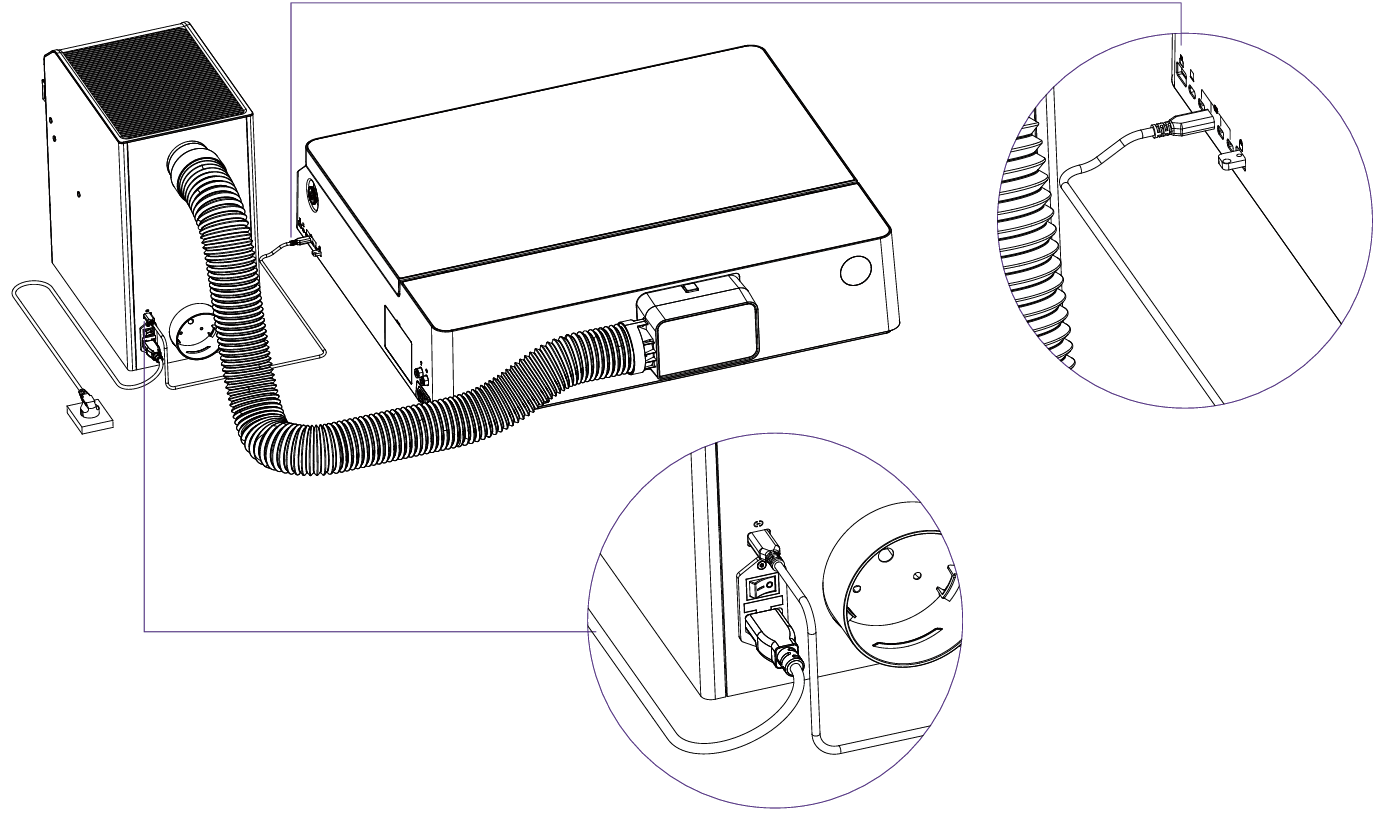
- 连接成功后,净化器屏幕上的连接图标将变为常亮状态。

- 通讯现已建立。
¶ 4.2 方式2:蓝牙连接
用于无线设置。
¶ 4.2.1激活净化器配对
- 轻触净化器面板上的蓝牙按钮
 。
。 - 屏幕上的蓝牙图标将开始闪烁,表示正在等待连接。
¶ 4.2.2在 Aliencell X1 触控屏上配对蓝牙
- 点击Aliencell X1的触控屏,导航至 Settings(设置) > Bluetooth(蓝牙)。
- 打开蓝牙,点击右上角 ↺ 刷新 按钮以扫描设备。
- 选择名为 "AC_AirPxxxxx" 的设备进行连接。
蓝牙名称中的数字与净化器背面铭牌上的 SN 码后 5 位数字相匹配。
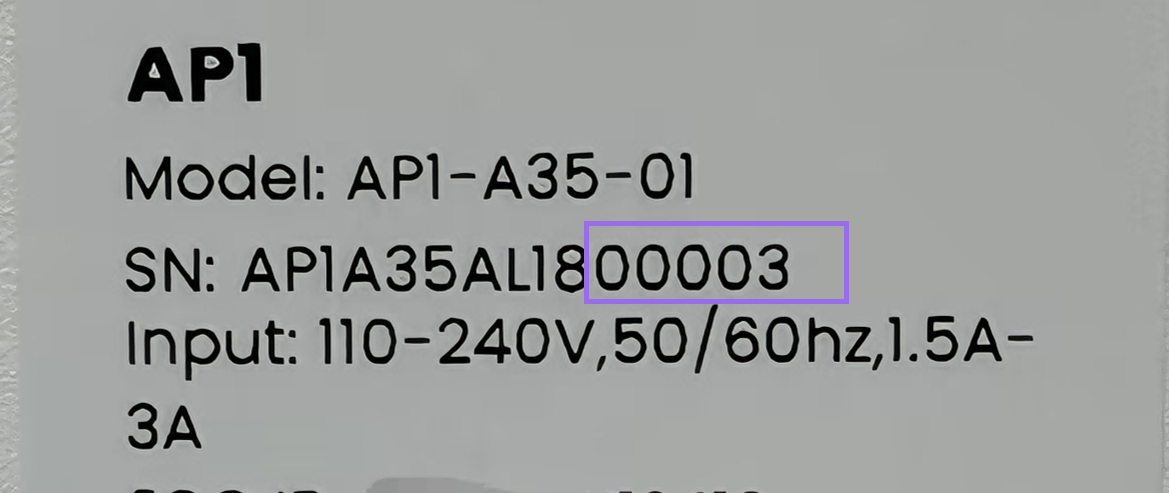
- 连接成功后,净化器屏幕上的蓝牙图标将停止闪烁并保持常亮。

¶ 5. 更新固件
在升级过程中,请保持净化器与 Aliencell X1 的连接稳定,切勿断开电源或连接线,否则可能导致设备故障。
¶ 5.1 OTA 升级
- 连接设备: 确保净化器已开启,并通过数据线连接至激光雕刻机设备。
- 检查网络: 在 X1 屏幕上,进入 设置 > Wi-Fi,确保设备已连接至互联网。
- 进入升级界面:
- 在设备的触控屏界面点击 设置 (Settings) > 固件 (Firmware)。
- 在固件界面会有设备、配件的当前版本信息。
- 执行更新:
- 如果有新版本可用,将会出现小绿点。点击Air Purifier, 更新 即可开始。