实时画面页面用于查看已连接设备的状态信息,并对设备进行配置和优化操作。在 Aliencell Space 中完成设备连接后,即可通过该页面集中管理所有设备。
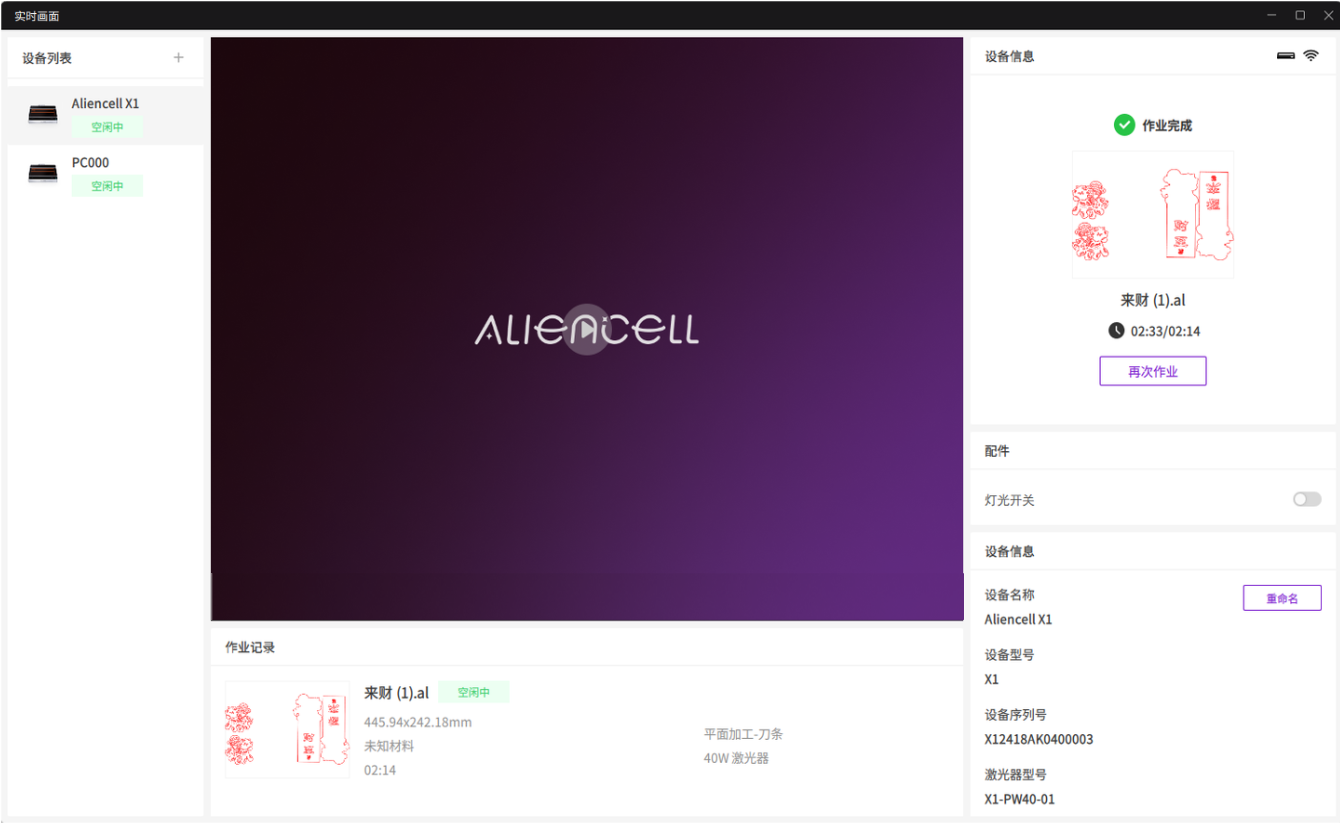
¶ 1.进入实时画面
- 点击主页顶部工具栏右侧的实时画面
 图标,即可进入实时画面界面。
- 如需退出,点击选项卡上的 关闭 (X) 按钮即可。
¶ 2.界面概览
实时画面界面主要由三个区域组成:
¶ 2.1 设备列表(左侧面板)
左侧栏以卡片形式列出了所有曾连接到此电脑的设备。
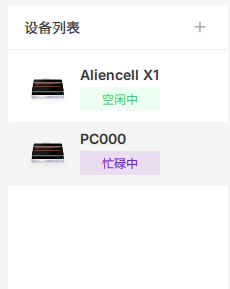
- 设备卡片:显示设备型号、缩略图以及当前状态(如 空闲、作业中、离线)。
- 切换设备:点击任意设备卡片即可选中该设备,可在右侧查看该设备的详细控制面板。
¶ 2.2 实时监控与作业记录(中间区域)
- 摄像头实景:
- 您可以点击中间的 播放/关闭 按钮以 显示/关闭 激光雕刻机内部的实时画面。
- 离线状态下无法查看画面。
- 作业记录:位于画面下方,显示当前任务的进度条。如果设备处于空闲或离线状态,此处显示为“无记录”。
¶ 2.3 控制与信息(右侧面板)
右侧面板展示了当前选中设备的详细技术参数及控制开关。
-
状态图标:顶部显示设备状态图标(空闲/作业/离线),以及与设备的连接方式(Wi-Fi/数据线)等。
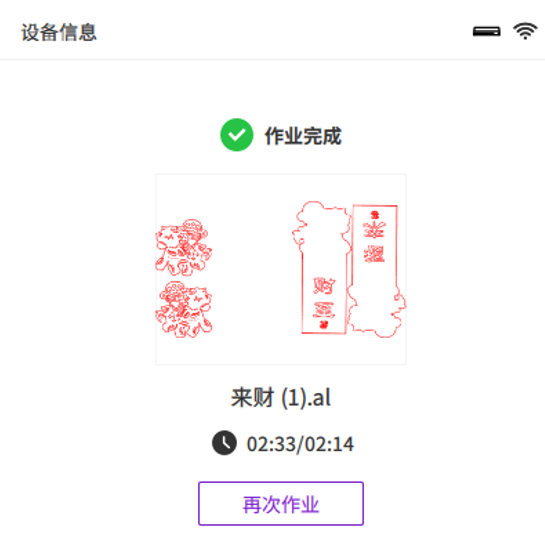
-
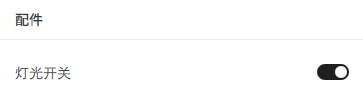
配件:快速控制硬件配件的开关(如照明灯)。
-
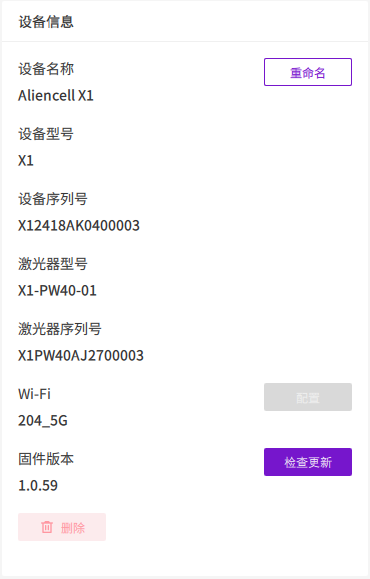
设备信息:包含设备名称、型号、序列号 (S/N)、激光器序列号、Wi-Fi 状态及固件版本。
¶ 3.设备设置与操作
¶ 3.1 重命名设备
您可以自定义设备名称,以便更好地区分多台机器(例如命名为“我的工作室-X1”)。
- 在右侧 设备信息 栏中,找到当前的 设备名称。
- 点击旁边的 重命名 按钮。
- 在输入框中输入新名称。
- 注意:名称长度需在 1 到 20 个字符之间,支持文字、数字及符号。
- 点击 确定 保存。
¶ 3.2 配件控制
¶ 3.2.1灯光控制
为了在通过摄像头观察或透过视窗查看时获得更好的视野,您可以控制机内的 LED 照明。
- 点击 灯光 开关进行开启或关闭。
¶ 3.3 固件更新
保持设备固件为最新版本,以确保机器的最佳性能和稳定性。
- 查看设备信息底部的 固件版本,点击检查更新按钮。
- 若是最新版:系统将提示“当前固件已是最新版本”。
- 若有新版本:界面将显示最新版本号,点击 立即更新 按钮即可开始升级。
¶ 3.4 网络配置
如需管理设备的 Wi-Fi 连接:
- 在设备信息中找到 Wi-Fi 栏。
- 点击 配置 按钮以切换网络或重新连接。
¶ 3.5 删除设备
如果您不再使用某台设备,或希望清除其连接记录:
- 在左侧列表中选中该设备。
- 滚动至右侧面板的最下方。
- 点击红色的 删除 按钮。
如需重新连接,请点击设备列表左上角的 + 图标。在弹出的‘添加设备’窗口中点击 刷新,然后选择目标设备。请确保设备已通过 USB 连接或与电脑处于同一 Wi-Fi 网络下。