¶ 1.图像调节
图像调节功能包括色阶、白色限制、清晰度、亮度、对比度、反色。这些调节针对位图图像的基础参数进行优化,用于在雕刻前改善图像的灰度层次与视觉表现。
¶ 1.1色阶
-
功能说明:用于控制图像的最暗部分(黑色)、最亮部分(白色),通过调整黑白端点,您可以增强图像的对比层次,使暗部更黑、亮部更亮。
-
操作说明:默认范围0-255。通过调整黑白两个端点来改变图像的亮度范围。
- 黑场(0):控制图像的最暗部分,向右移动会加深阴影区域。
- 白场(255):控制图像的最亮部分,向左移动会增强高光部分。
-
适用场景:非常适合修复太暗或“褪色”的图,可以扩展图像的动态范围。
¶ 1.2白色限制
- 功能说明:通过设定白色限制值,可以让低于指定亮度的浅色部分被视为纯白,用于去除背景中的浅灰或提升整体亮度对比。
- 操作说明:范围为 0–255。调整白色阈值,数值越小,图像中被判定为“白色”的区域越多。
- 当提高白色限制值时,更多浅灰区域会被转换为白色,背景更干净。
- 当降低白色限制值时,图像细节保留更多,但可能出现全白的情况。
- 适用场景:通常用于消除图像中的灰色噪点或进一步提亮。
¶ 1.3清晰度
- 功能说明:用于增强图像边缘与细节,使图像纹理更突出,提升雕刻的细节表现力。
- 操作说明:范围为 -50–50。
- 向右拖动滑块可强化图像纹理和细节,让图像更清晰。
- 向左拖动滑块可使图像更加柔和,降低锐度。
- 适用场景:向右拖动滑块可增强图像细节的清晰度。
¶ 1.4亮度
- 功能说明:用于整体提升或降低图像亮度,使图像更明亮或更暗。
- 操作说明:范围为 -100–100。
- 向右调高数值可提升亮度,让图像整体变亮。
- 向左调低数值可降低亮度,使图像整体变暗。
- 适用场景:用于调整过暗或过亮的照片,以便在雕刻时获得更均衡的灰度效果。
¶ 1.5对比度
-
功能说明:控制图像中亮部与暗部之间的差异,使层次更加分明。
-
操作说明:范围为 -100–100。
- 向右拖动增加对比度会使亮区更亮、暗区更暗,突出主体。
- 向左拖动降低对比度则使画面更柔和。
-
适用场景:用于图像灰度过于平淡或层次不清晰时,可通过提升对比度增强雕刻纹理感与视觉冲击力。
¶ 1.6反色
- 功能说明:将图像的颜色反转,黑变白、白变黑,其它颜色也会变为互补色。
- 操作说明:
- 在图像调整面板中勾选“反色”选项后,图像立即呈现反色效果;取消勾选则恢复原始状态。
- 适用场景:适合反白雕刻或需要在深色材料上获得明亮雕刻效果的场景。
¶ 2.图像编辑
图像编辑面板的工具可以对位图进行像素级的编辑操作。图像编辑提供4种工具:裁剪、魔术棒、橡皮擦、历史画笔。
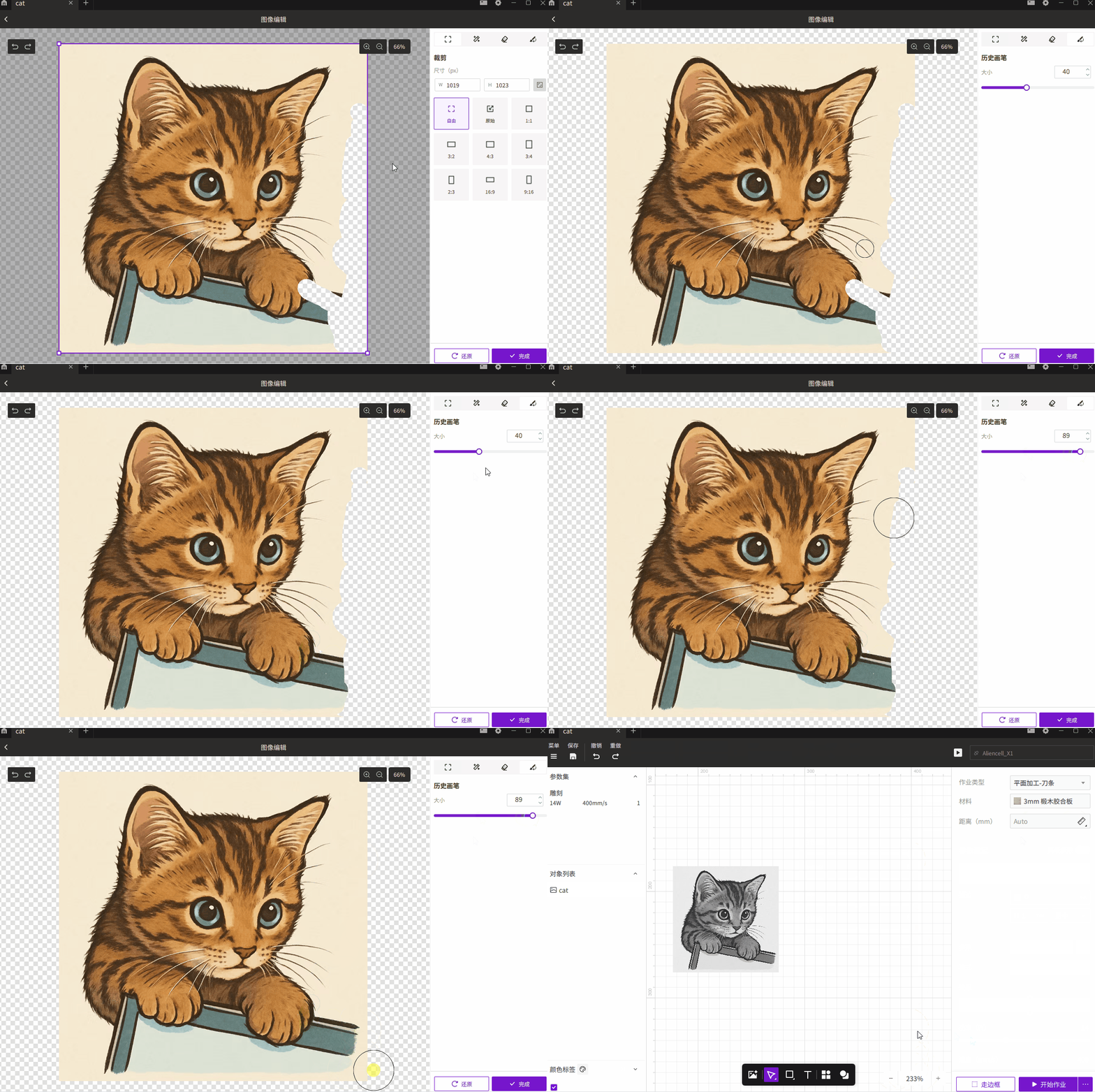
- 选中对象后,在图像面板中,点击底部的
 按钮,进入图像编辑窗口。
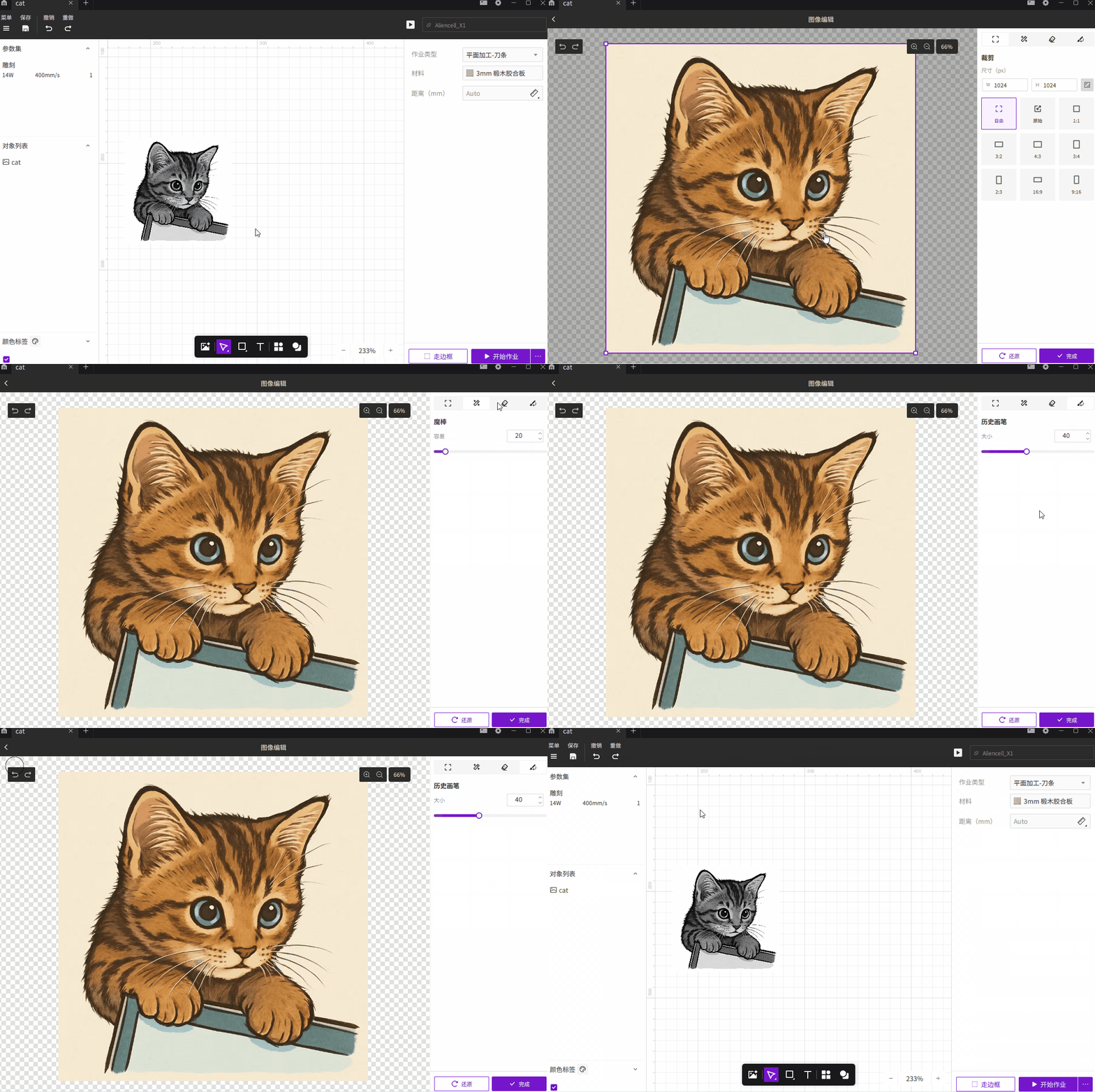
¶ 2.1裁剪
- 功能说明:用于删除图像中不需要的区域,仅保留选中的部分,从而聚焦于关键内容或控制雕刻范围。
- 操作说明:范围为 -100–100。
- 提供自由和固定比例两种裁剪模式,可在 9 种常见比例(如 1:1、3:2、4:3、16:9 等)中选择。
- 支持自定义输入尺寸(单位:px),可精确控制输出区域大小。
- 适用场景:当需要聚焦主体、去除多余背景或控制雕刻尺寸时使用。
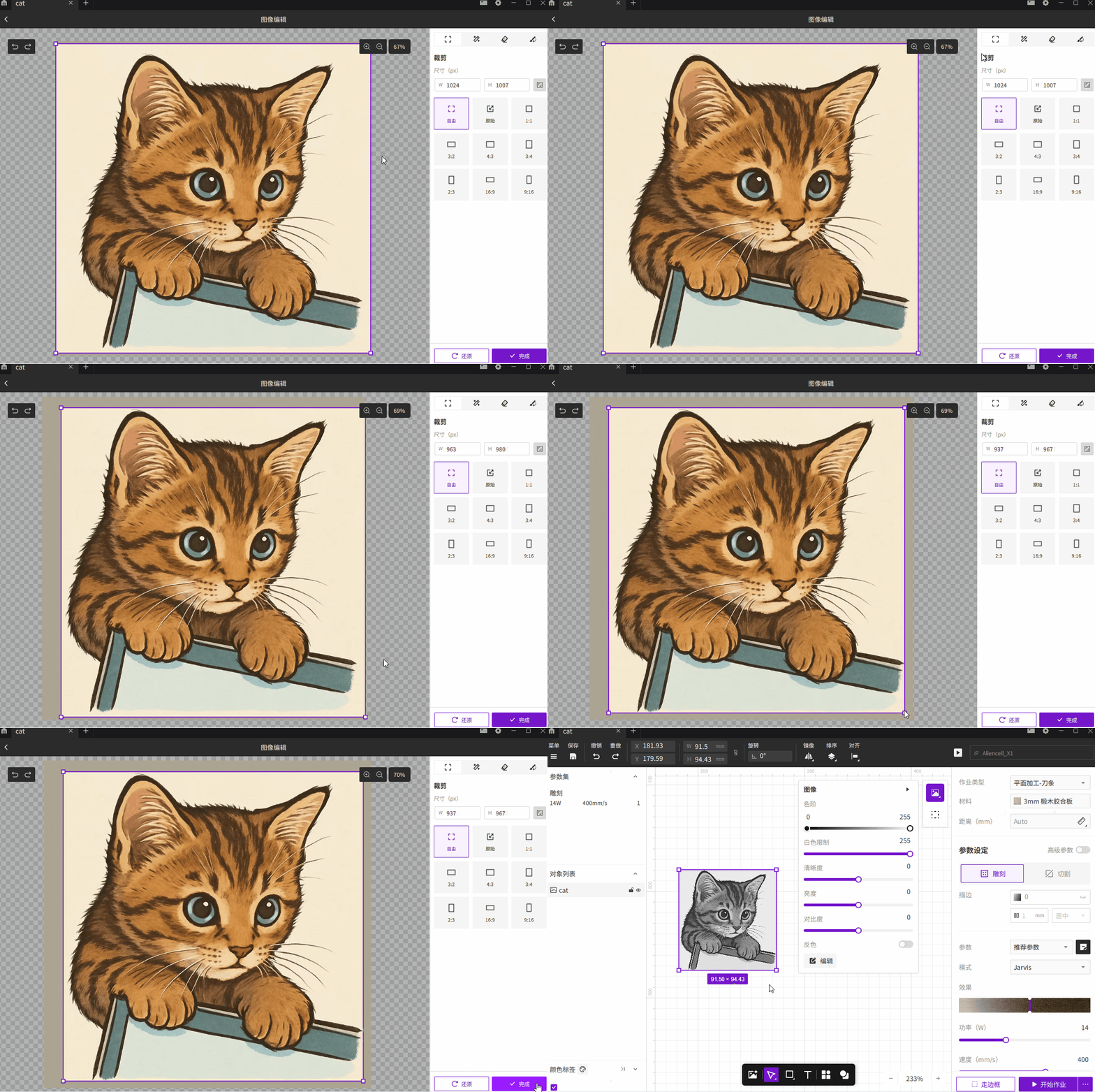
¶ 2.2魔棒工具
- 功能说明:用于自动选中颜色相似的区域,便于快速去除或保留特定部分。
- 操作说明:
- 单击图像即可选中相近颜色区域,可用于删除背景或修改局部区域。
- 调整 容差(Tolerance) 范围 0–255,数值越高,选取的颜色范围越大。
- 适用场景:适用于去除背景、提取主体或清理纯色区域。
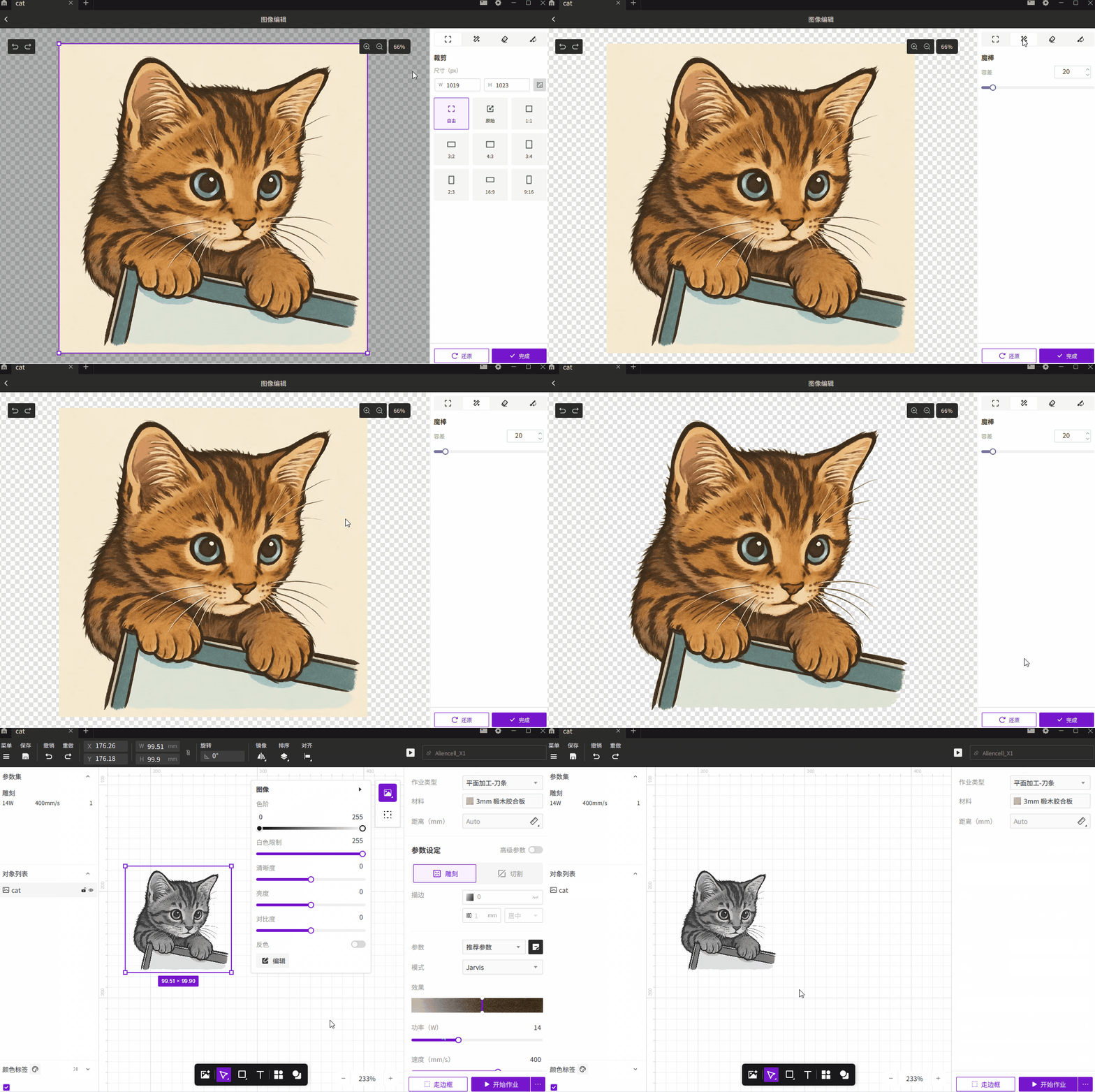
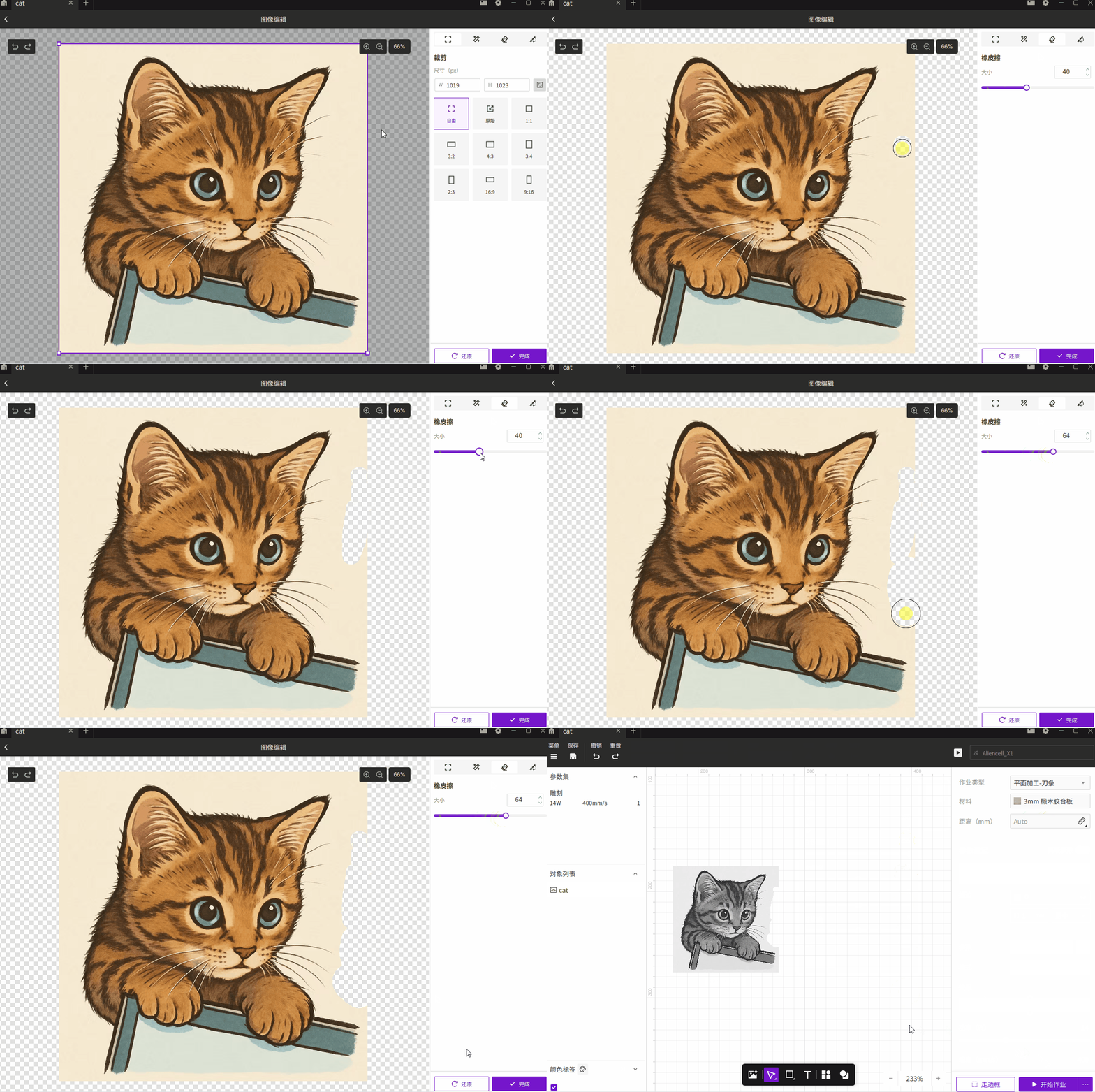
¶ 2.3橡皮
- 功能说明:手动擦除图像中不需要的部分,实现自由编辑与修整。
- 操作说明:
- 按住并拖动鼠标进行擦除操作,适合手动微调或修补边缘。
- 可调整 大小范围 1–100,数值越大擦除范围越宽。
- 适用场景:当需要手动删除杂点、边缘或局部内容时使用。
¶ 2.4历史画笔
- 功能说明:用于恢复图像被修改前的局部区域,将被擦除或修改的部分恢复至原始状态。
- 操作说明:
- 在编辑后使用可撤回特定区域的更改,而不影响整个图像。
- 可调整 笔刷大小范围 1–100,用于灵活控制恢复区域。
- 适用场景:当编辑过程中出现误操作,或希望局部恢复原图效果时使用。