¶ 1.声明
- Aliencell X1 可以通过第三方软件 LightBurn 进行控制。
- 请确保您下载并安装的是 LightBurn 官方正版软件。
- 在运行加工任务之前,请务必正确连接设备。使用盗版或不稳定的软件可能会导致意外断开连接,甚至可能对设备造成损坏。若因不当使用软件造成问题,Aliencell 概不负责。
虽然 Aliencell X1 兼容 LightBurn,但我们仍建议您体验 Aliencell Space —— 我们的官方控制软件。Aliencell Space 与 X1 硬件深度集成,能够提供更流畅、更完整的使用体验,并解锁更多在第三方软件中无法实现的功能与优化流程。
¶ 2.安装与准备 LightBurn
¶ 2.1 下载与安装LightBurn
- 您可以通过以下链接进入 LightBurn 官方下载页面,选择与您的操作系统对应的安装包:
👉 下载 LightBurn 官方安装包 - 下载完毕后,根据系统操作提示完成安装流程。
在使用 Aliencell X1 前,您需要先下载并安装 LightBurn 官方正版软件。
LightBurn 提供 30 天免费试用期,请务必下载正版软件,以确保稳定性和设备安全。
为了确保设备正常运行,强烈建议使用 LightBurn 官方版本 2.0.00 及以上版本。。
¶ 2.2 LightBurn官方教程
为了更好地上手 LightBurn,您可以参考官方文档与视频教程:
¶ 2.3 准备LightBurn配置文件
Aliencell X1 提供 20W / 40W / 60W 三种不同功率的激光模组。请根据您当前所使用的激光模组,点击下方链接下载对应的 LightBurn 配置文件到您的电脑:
请务必选择与您所安装的激光模组功率相匹配的配置文件,否则可能会导致参数不兼容,从而影响加工效果。
¶ 3.连接LightBurn和设备
¶ 3.1开启设备
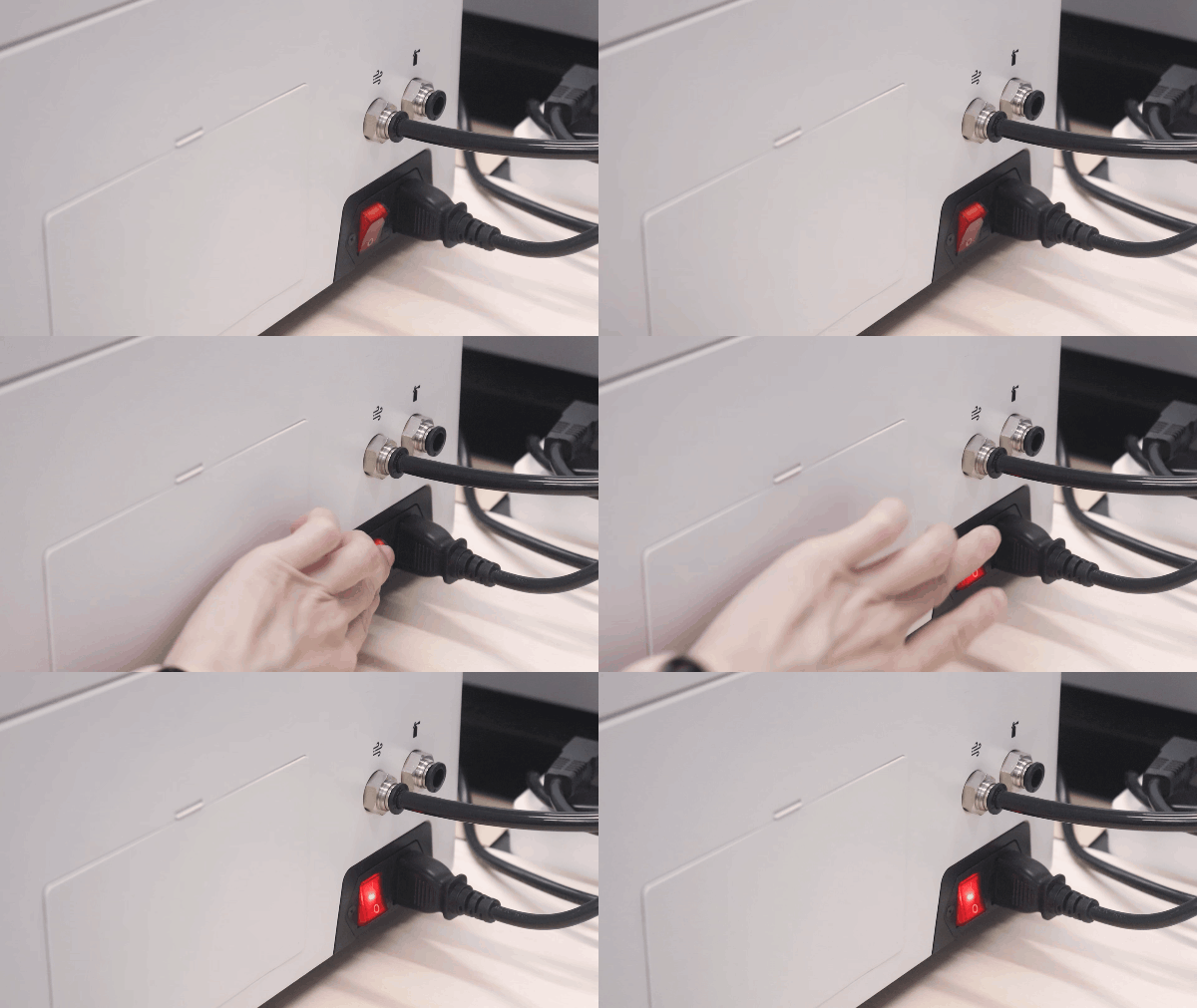 |
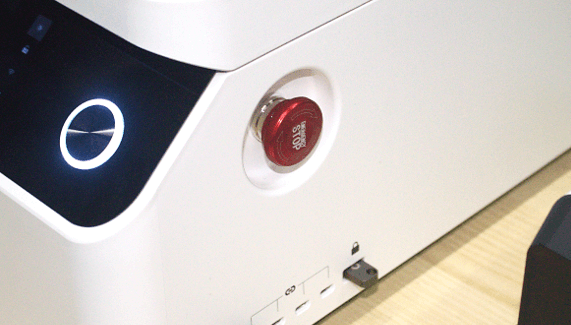 |
打开设备电源开关 |
检查U-Key是否插入到设备对应接口, 检查急停旋钮是否为释放状态 |
¶ 3.2 导入配置文件
- 启动LightBurn软件,在菜单栏选择设备 (Devices),点击右侧的 导入 (Import) 按钮
- 选择找到并选择您下载的
.lbdev配置文件,点击 打开 (Open),即可将该配置文件导入到 LightBurn - 配置文件导入成功后,您会在设备列表中看到 Aliencell X1
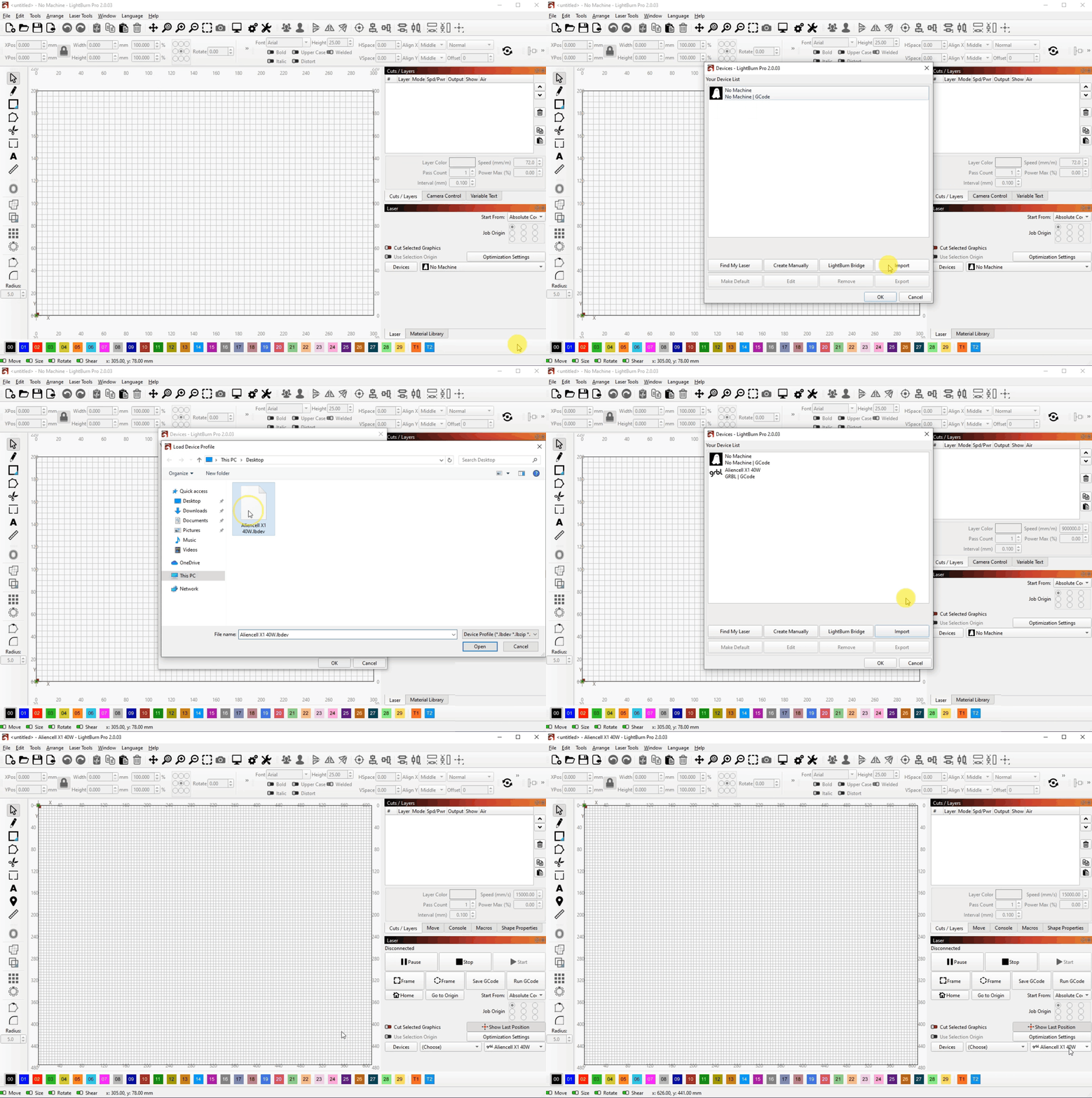
¶ 3.3 连接设备端口
完成配置文件导入后,您需要将 Aliencell X1 与 LightBurn 建立连接。
-
将 USB-C 数据线的一端插入 Aliencell X1 的控制端口,另一端连接至电脑 USB 接口。
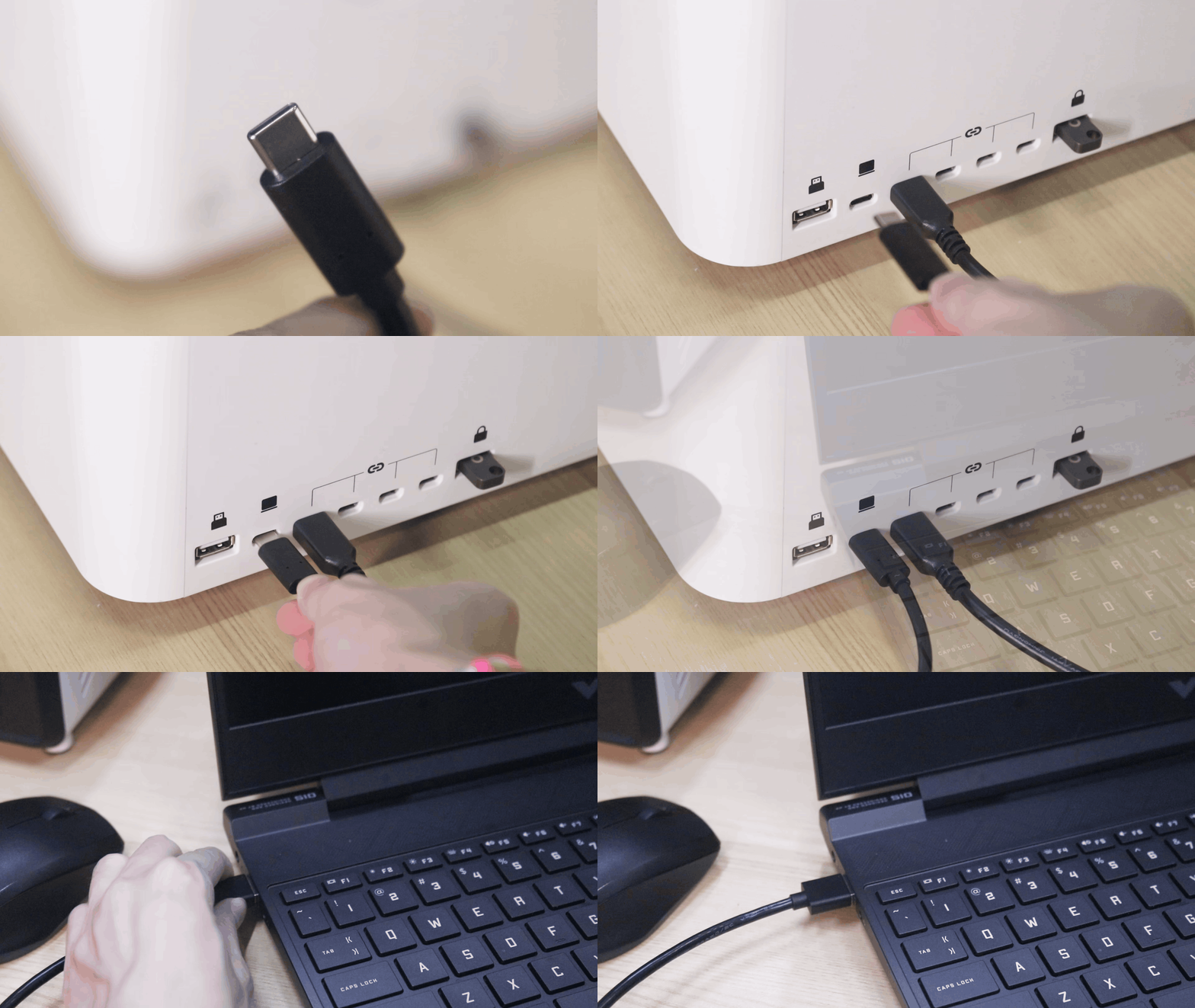
-
在LightBurn软件中选择设备的COM端口,正确连接后,LightBurn 左下角的状态栏会显示 Ready(已就绪)
-
点击 Console(控制台),返回 ok 即表示设备已经连接成功。
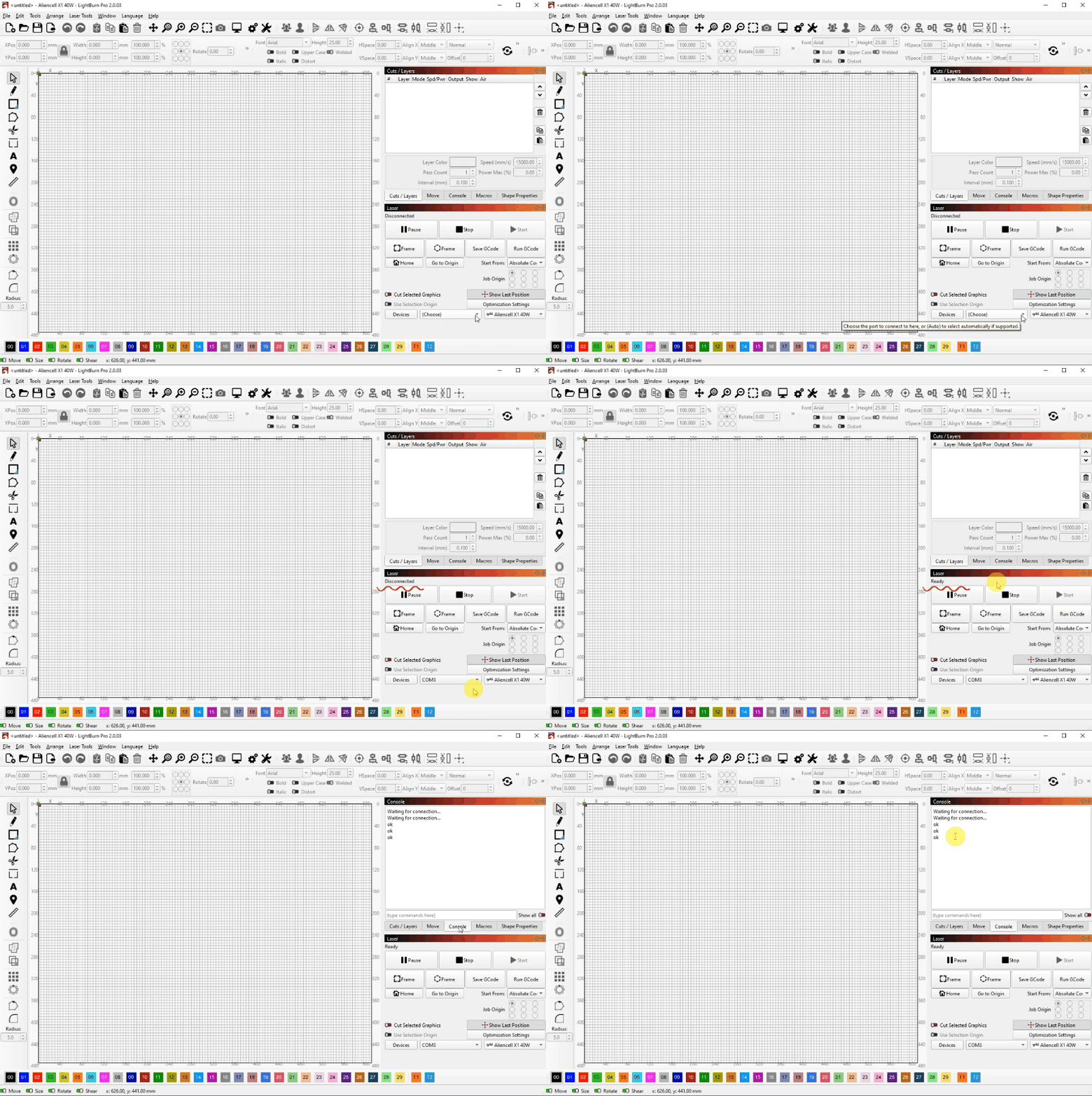
若显示 Disconnected(未连接),请重新检查 USB 数据线是否插好,并确认驱动已正确安装。
连接成功后,您就可以使用 LightBurn 来连接并控制 Aliencell X1 进行加工了。
¶ 4.使用LightBurn完成一个雕刻作品
本案例为简单雕刻一个文本,您可以自行设计加工图案,或者导入已有的工程,使用Aliencell X1加工。
¶ 4.1 放置材料
放置雕刻材料,如木板到作业区中间,合上外壳。
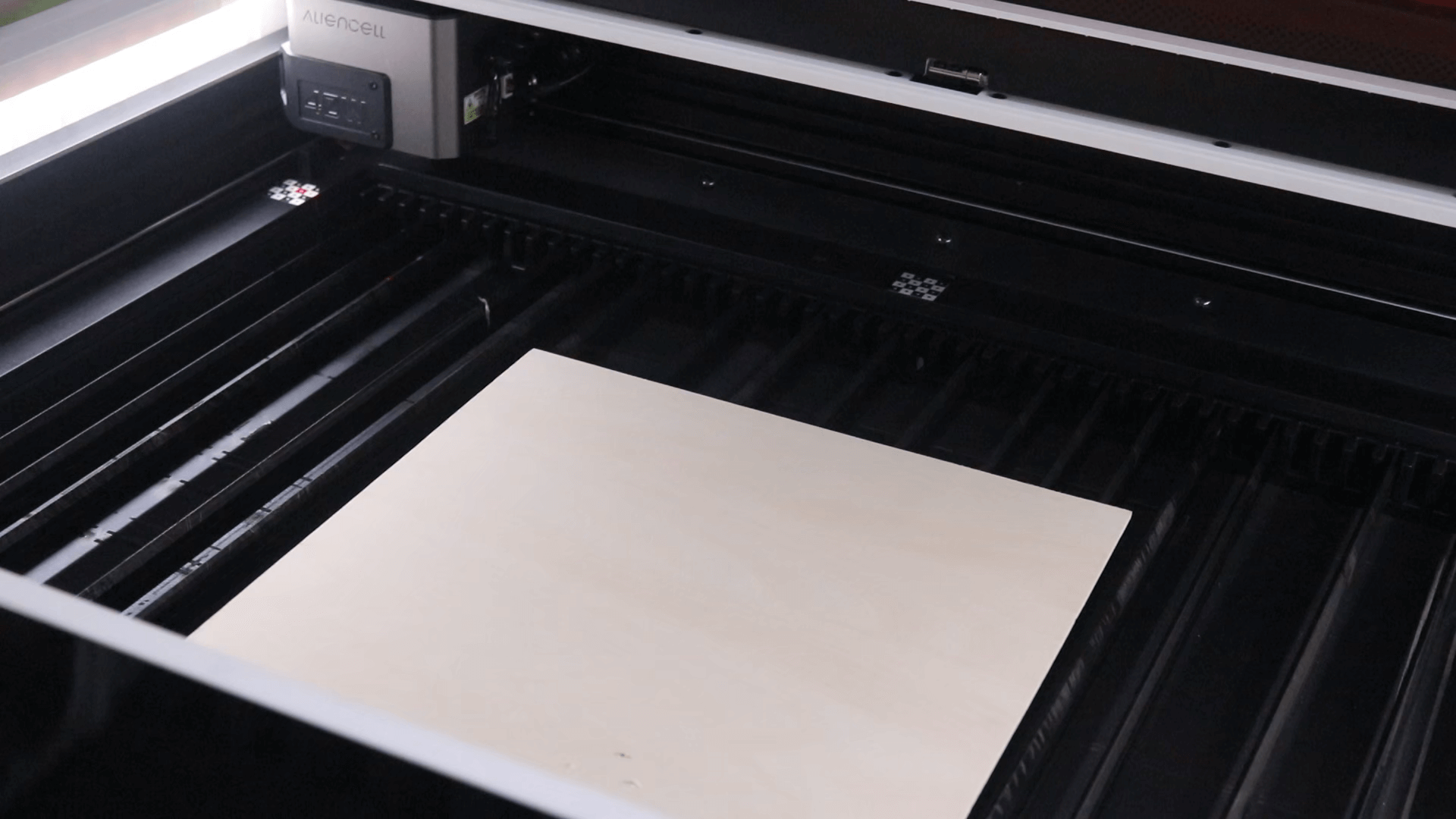
如果是较为轻薄的材料,可以使用材料固定夹固定住材料
¶ 4.2 自动对焦
-
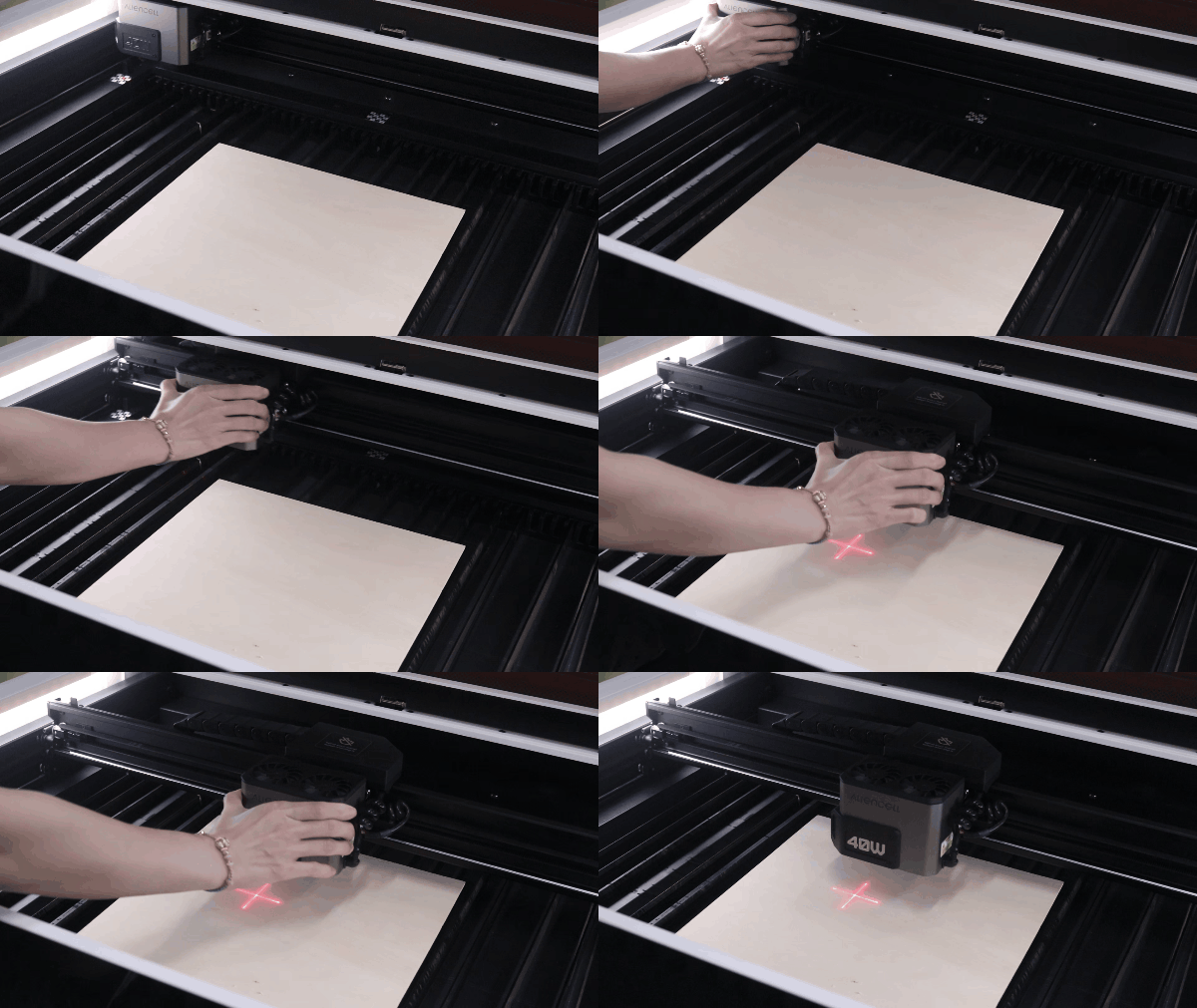
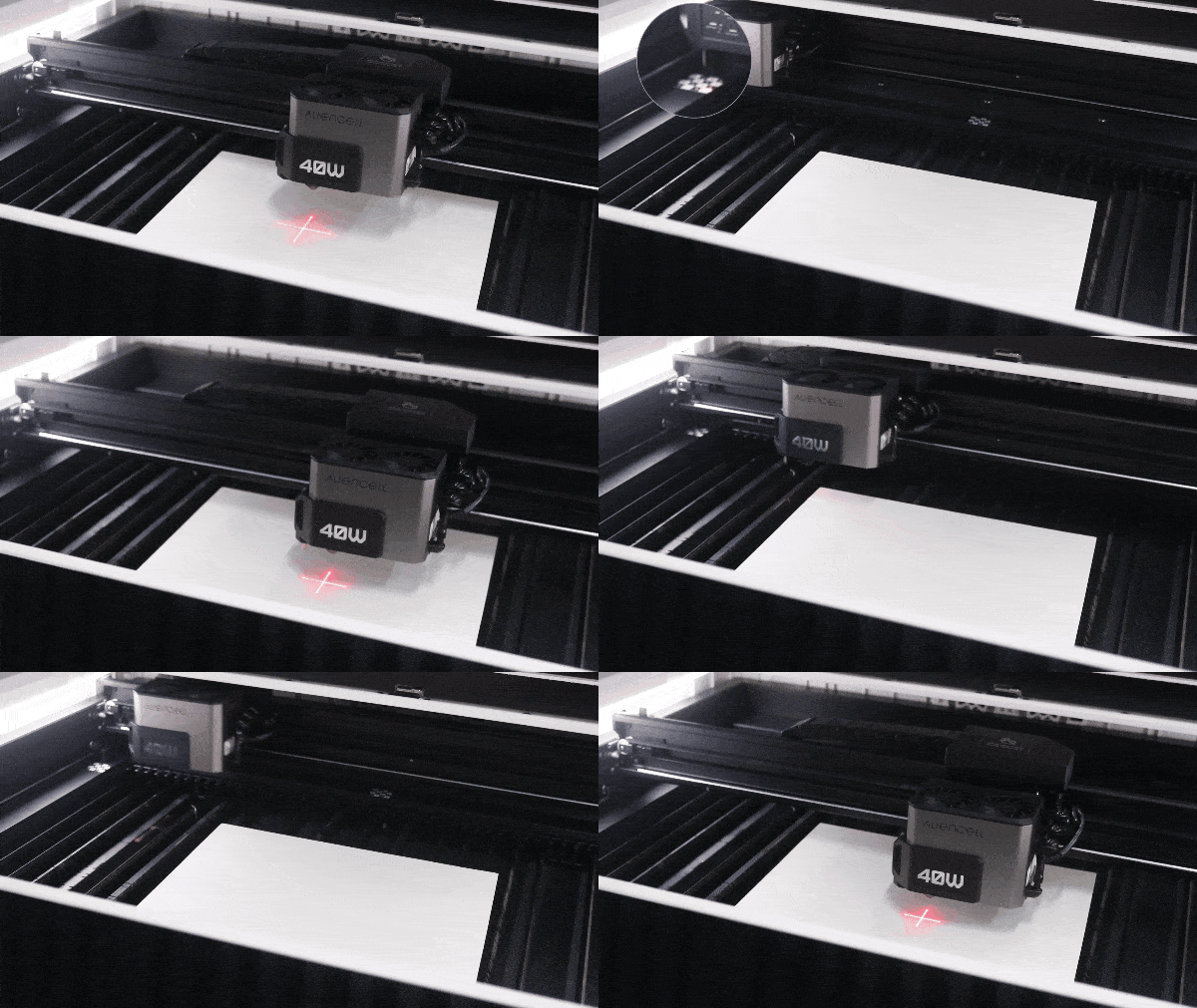
拖动激光模组到材料表面
-
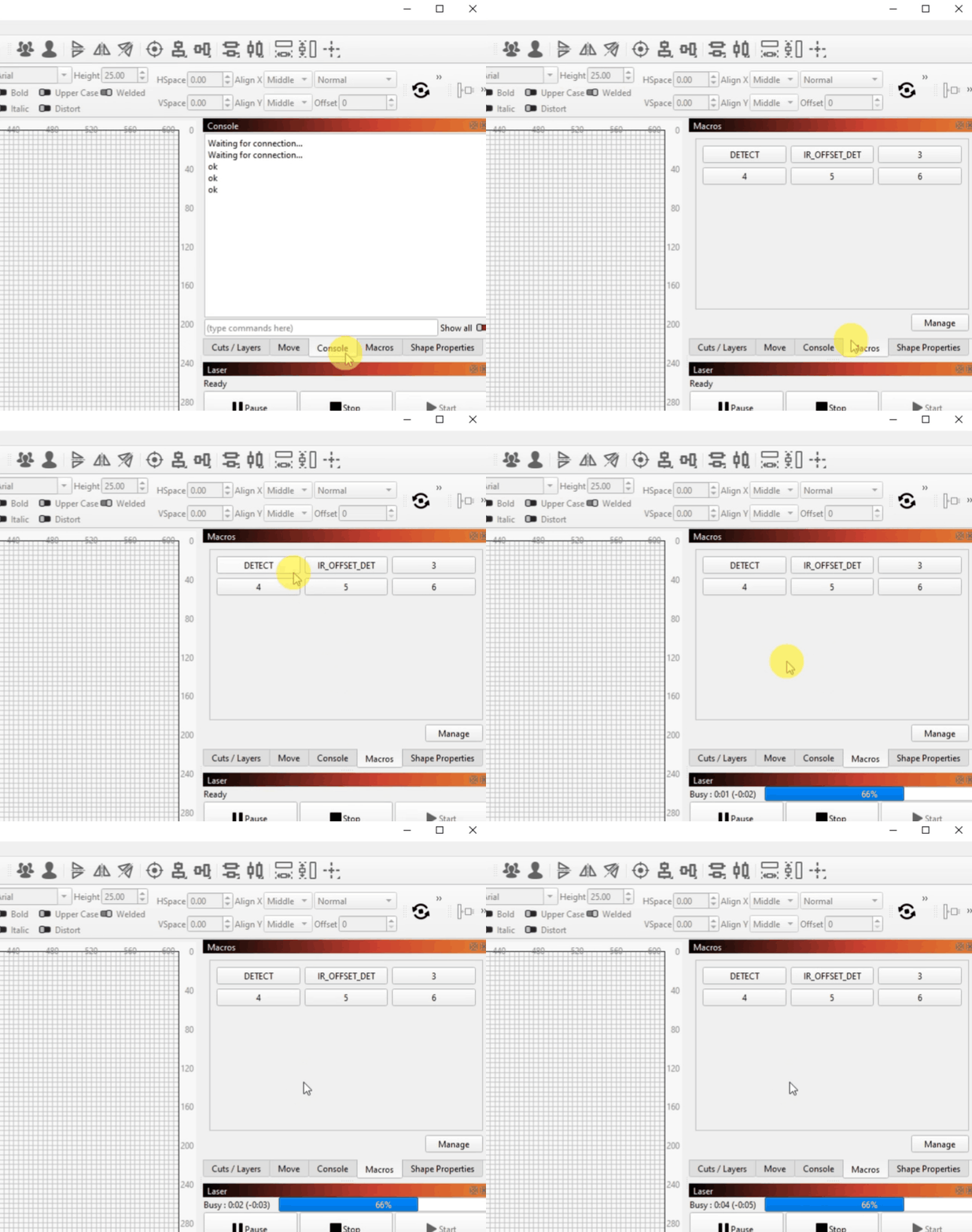
在LighBurn中点击 Macros,单击 DETECT 按钮,设备将完成自动对焦。
-
自动对焦流程:激光模组首先回到原点并伸出探针,然后移动到材料表面上方。Z轴开始向下移动,直到探针接触到材料表面,从而测量出焦距。测量完成后,激光模组回到原点并收回探针,然后根据获得的焦距自动调整Z轴高度,使激光模组处于正确的加工位置。
¶ 4.3 设计加工图案
¶ 4.3.1输入文本
-
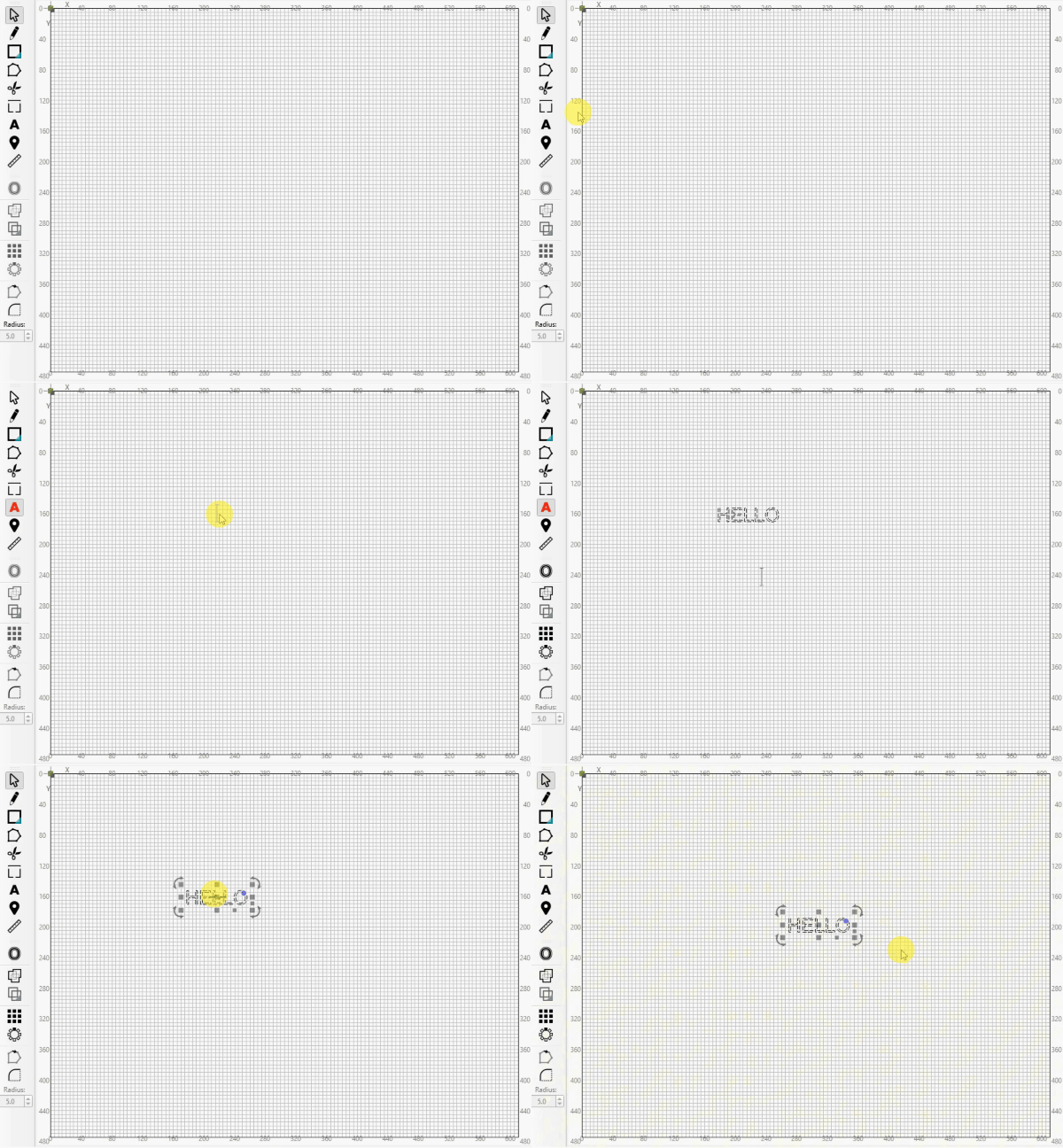
在左侧工具栏选择 文字工具 (A)。
-
在画布上点击,输入文本:
HELLO。 -
使用鼠标拖动或属性栏调整字体大小、位置。
¶ 4.3.2设置加工层
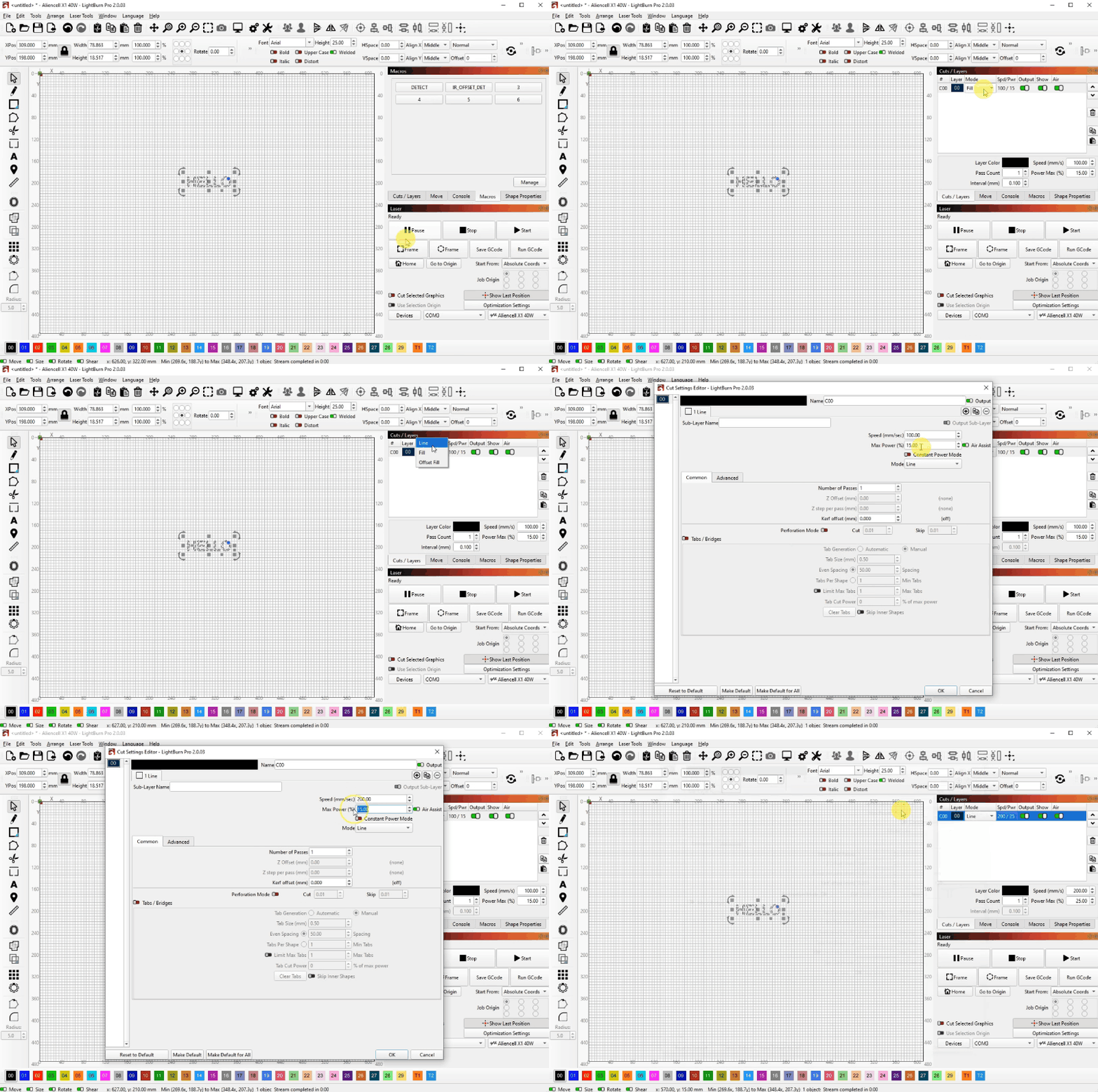
- LightBurn 会自动将文本分配到一个颜色层(例如黑色层)。
- 在右侧 Cuts / Layers 面板中,双击该层,进入参数设置:
- Mode:选择 Line(线条雕刻)。
- Speed:设置为合适速度(例如 200 mm/sec)。
- Power:设置加工功率百分比(例如 25%)。
- 点击 OK 保存。
Line 与 Fill 的区别
Line:用于矢量轮廓切割或刻线(通常设置为单遍或多遍线)。Fill:用于光栅雕刻/扫描(逐行填充,常用于照片或大面积雕刻)。
¶ 4.3.3预览与边框检查
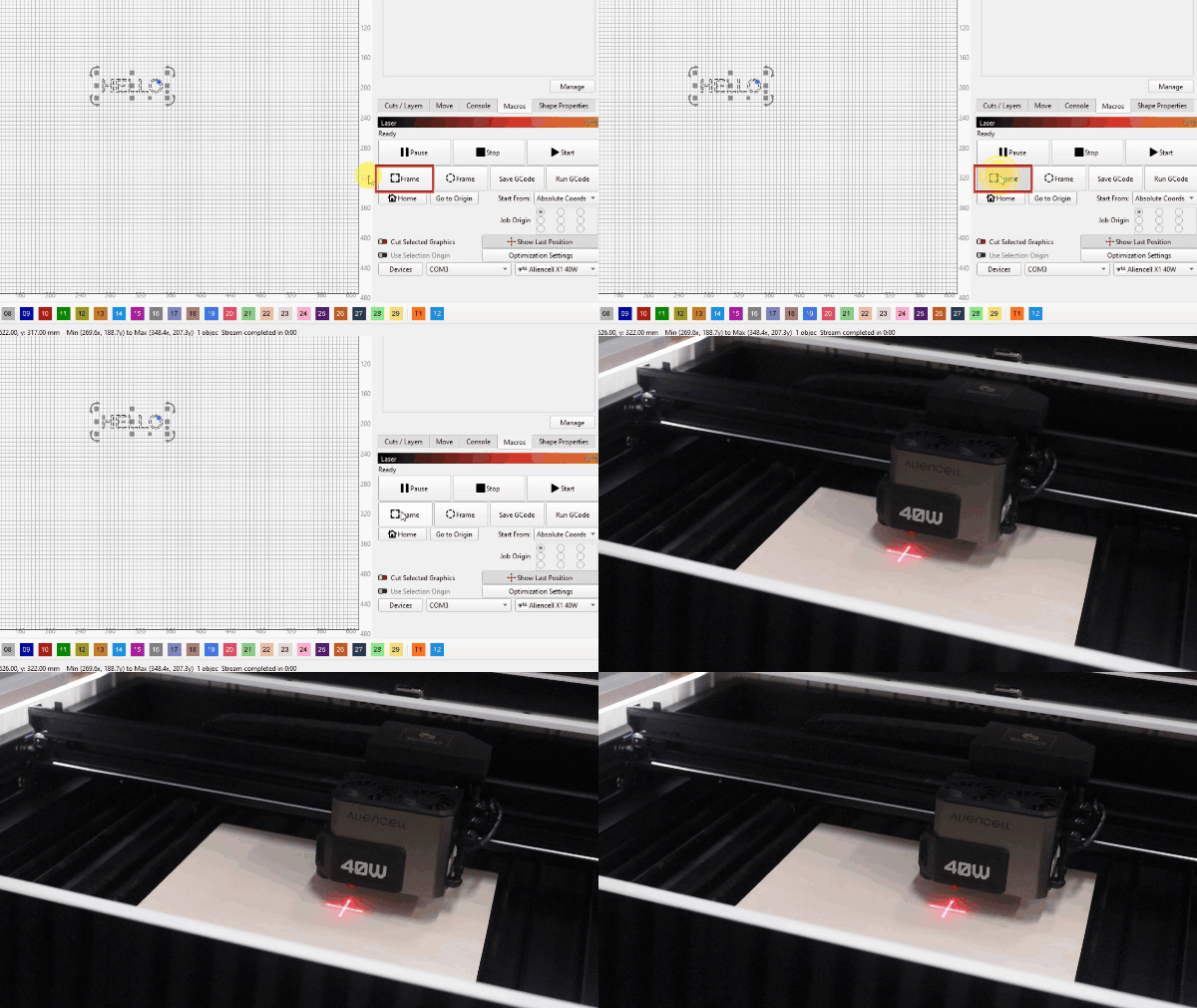
- 点击 Frame(边框)按钮,确认雕刻范围与工件位置吻合。
¶ 4.3.4开始雕刻
执行作业前务必关闭设备盖板!
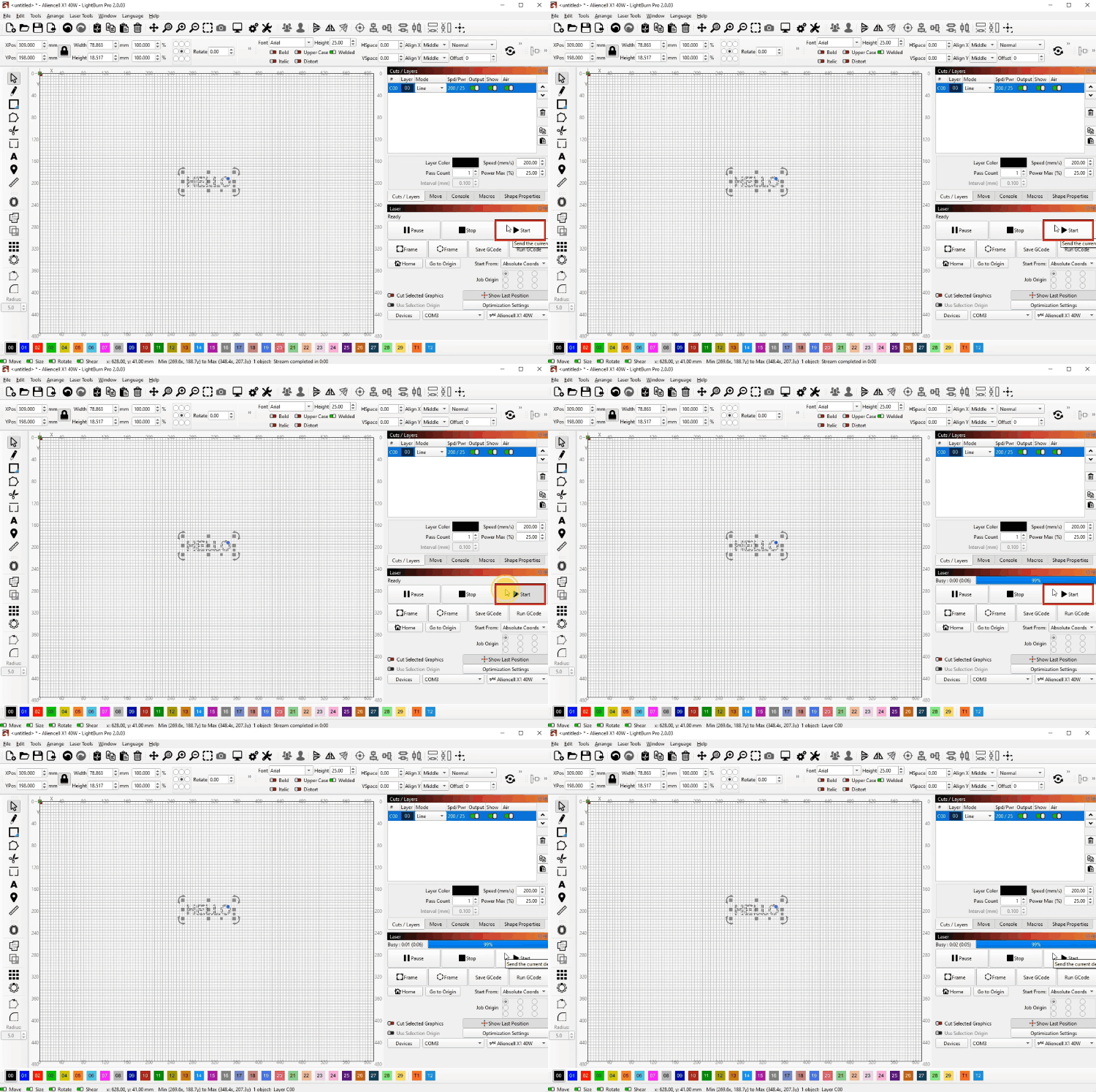
- 点击 Start,LightBurn将会把文件发送给设备,传输完成后开始在材料上雕刻文本
HELLO。
¶ 5. 常见问题 (FAQs)
¶ LightBurn 是否免费?
不免费。 LightBurn 是一款付费软件。
提示:官方通常提供 30 天的全功能免费试用期,建议您在购买前先下载体验。
¶ 是否支持摄像头功能?
目前暂不支持。
X1 系列针对 LightBurn 的摄像头功能目前正在开发中,请关注 Aliencell 官方公告以获取最新的功能更新。
¶ 我应该购买哪个版本的 License?
请购买 G-Code License Key 版本。
为了确保软件与机器的通讯稳定及功能完整,建议您使用 LightBurn 2.0 及以上版本。
¶ 能否在 LightBurn 中设置 Wi-Fi 连接机器?
不可以。
LightBurn 不支持 Wi-Fi 设置。请使用 USB 数据线连接。