设备文件管理的内部存储用于存放设备内部文件以及软件发送过来的临时文件。临时文件左上角会带有  图标,已经存储到设备的内部文件不带 图标。这些文件是加工的文件,格式一般为
.al。
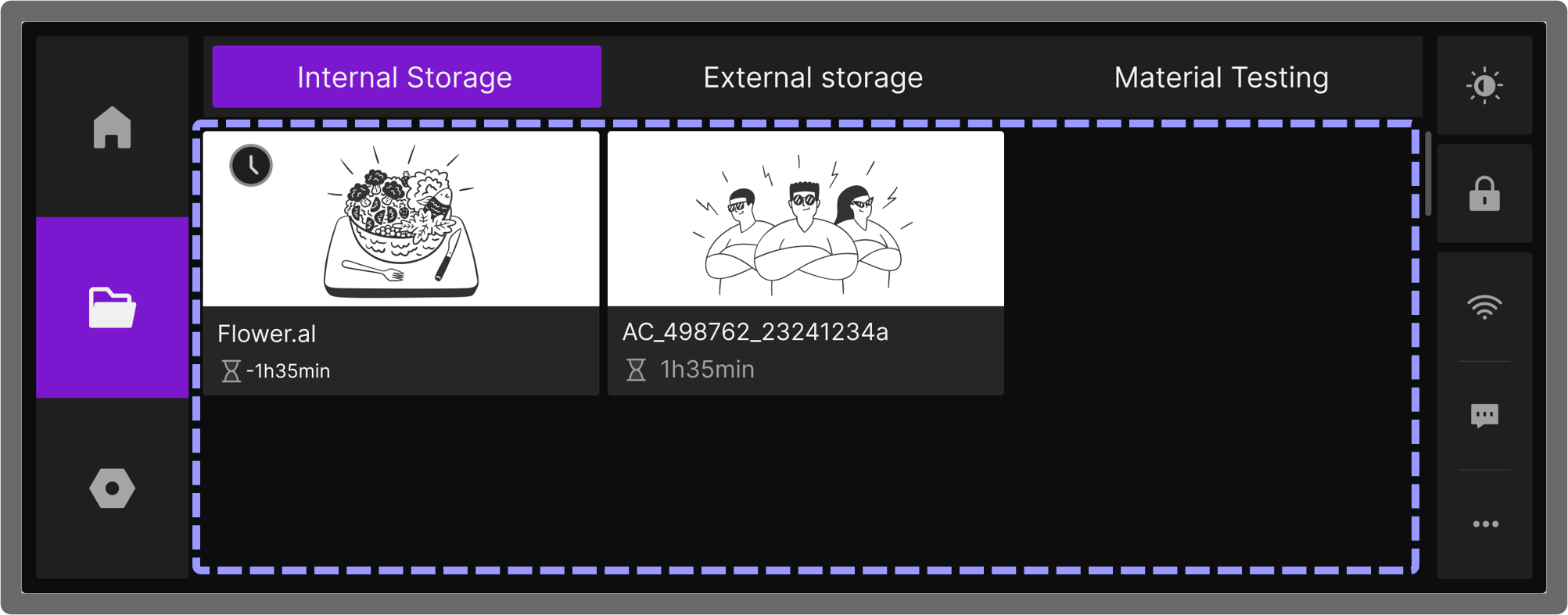
- 内部存储的内存容量为1G
- 每一个设备只能存放一个临时文件,设备当前临时文件都会被软件发送过来的新的文件覆盖掉。
¶ 1.文件管理
¶ 1.1内部文件删除
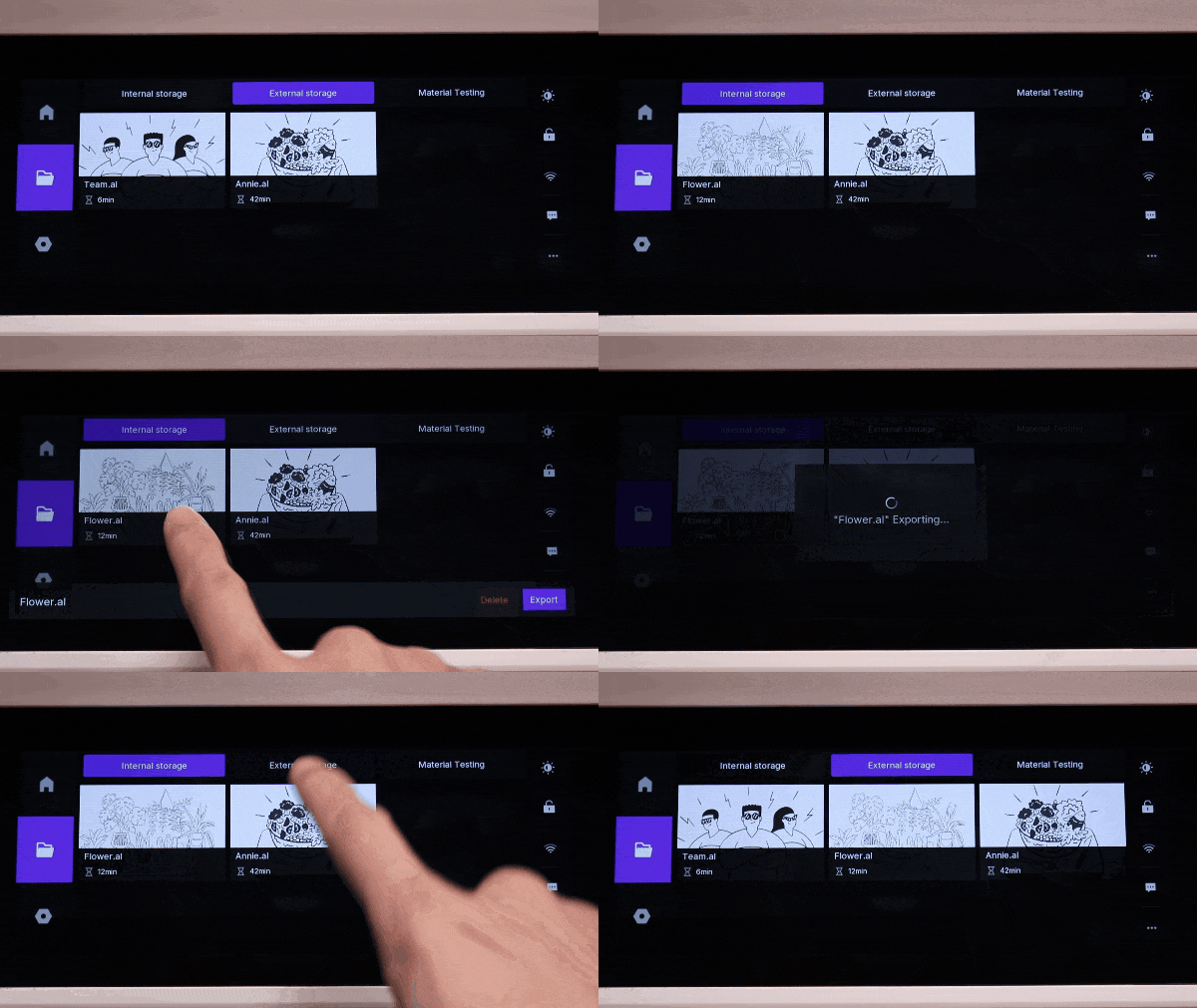
长按要删除的文件,操作菜单会从屏幕底部滑出,点击 Delete。在确认对话框中再次点击 Delete,文件将从内部存储中永久删除。

¶ 1.2内部文件保存
保存临时文件。长按带有 图标的文件,底部菜单滑出后点击 Save,当前的临时文件将会自动保存到设备内部存储中,而且右上角的临时图标会消失。

¶ 1.3内部文件导出
将设备内部存储的文件传输到外部存储设备。底部菜单滑出后点击 Export,文件将复制到已连接的外部 U 盘。
请确保操作前 U 盘已正确连接。
¶ 2.文件加工-离线加工
选择加工文件后,会弹出加工文件的设计参数,包括生成该切片文件的激光器功率、加工文件大小、材料规格、预计加工时长、以及生成切片文件的日期。
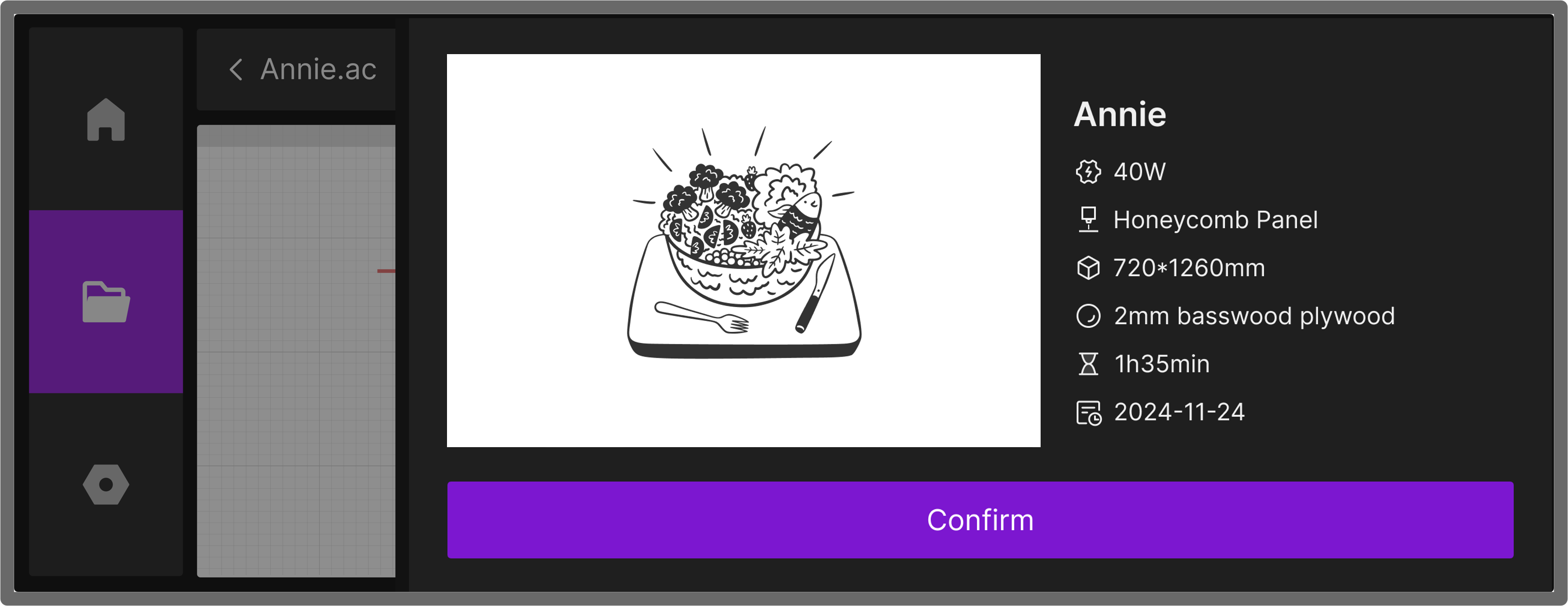
点击 Confirm 跳转到加工设置界面。
¶ 2.1定位加工位置
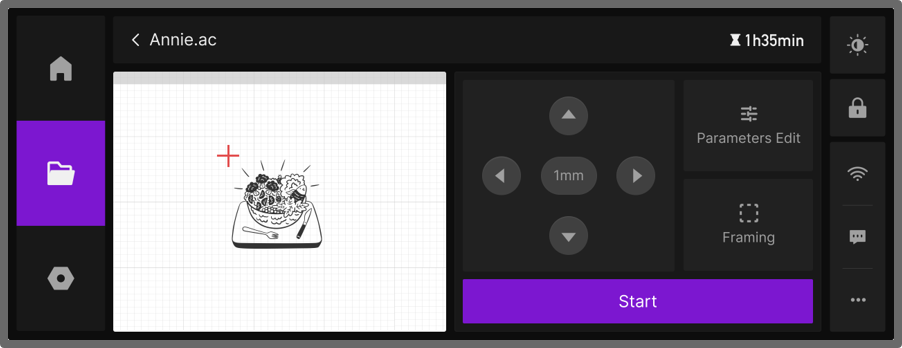
在开始加工前,可以手动设置激光模组加工的起始点,以确保图案能够在材料的正确位置进行雕刻或切割。触摸屏提供三种方式来调整位置:
¶ 方式1:画布拖拽定位
- 在左侧网格区域(画布)中,用手指点击并拖动图案。
- 红色十字准心将实时同步移动,设备上的激光头也会实时跟随移动。

¶ 方式2:使用点动控制面板
-
在屏幕右侧,通过方向箭头按钮可以逐步移动激光头。
-
每次点击都会让激光头按设定的步长移动(默认:1 mm)。
-
点击中间按钮可以切换步长为 1 mm、5 mm 或 10 mm。

¶ 方式3:拖动激光模组直接加工
- 将激光模组移动到材料表面想要加工的位置,可以看到触控屏上的十字光标和图案跟随移动
- 点击“Frame”预览及确定加工范围
- 直接点击start开始加工,激光模组会在当前选定的区域开始加工
¶ 2.2参数设置
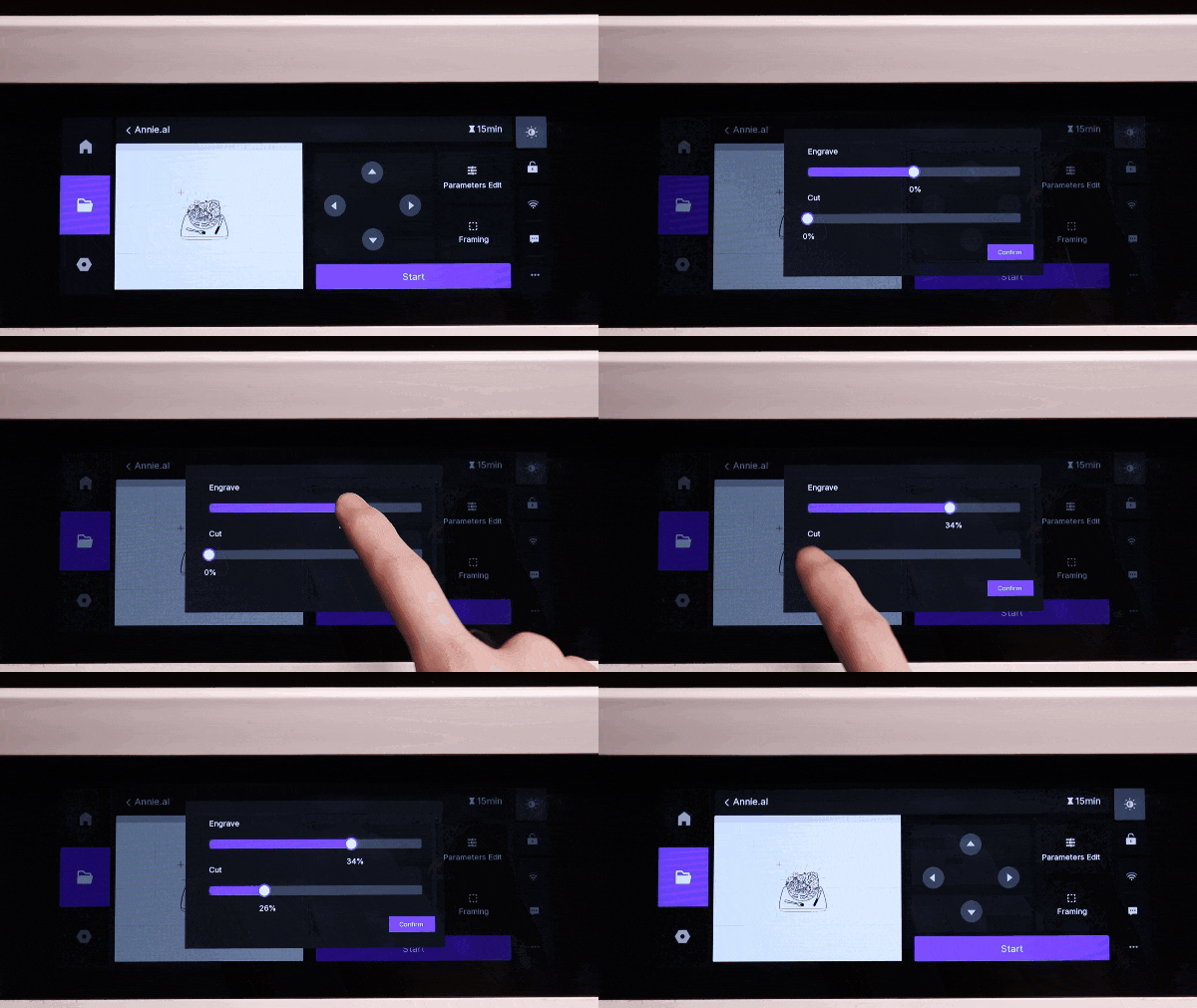
点击Parameters Edit可以设置文件的加工参数,这些参数是加工文件在设备端的雕刻增益参数和切割增益参数。
¶ 雕刻参数
- 雕刻参数调节栏位于操作界面中部,默认起始点为0%,对应您导入文件中所设定的原始功率与速度参数(例如:功率20%,速度200mm/s)。该参数为“加工增益”调节功能,用于在加工过程中动态调整激光输出的实际强度。
- 向右调整(正增益):若雕刻效果偏浅,可向右拖动滑块。系统将在原始参数基础上智能提升功率、或在一定条件下降低速度,以实现更深雕刻效果。例如:向右拖动至+50%,功率可能提升至30W(速度保持不变);若原始功率已达40W上限,系统将自动调低速度至100mm/s,确保总体加工强度增加50%。
- 向左调整(负增益):若雕刻效果偏深,可向左拖动滑块。系统将相应降低功率或提升速度,使雕刻效果变浅,精细度提高。
注意:最大功率限制为40W,速度范围为0–600mm/s。增益调节功能将在设备极限参数范围内自动优化输出方式。
¶ 切割参数
切割参数调节栏起始点为0%,仅支持向右调整(正增益)。该功能用于增强切割能力,确保材料完全切透。
- 向右调整(正增益):若当前切割未能完全穿透材料,向右拖动滑块即可提升输出强度(提高功率或降低速度)。系统将基于原始切割参数自动计算增益,确保顺利切割。
¶ 2.3走边框
点击屏幕上的Framing,设备激光模组会根据加工文件的边框在作业区域上方移动,帮助您确定图案不会超出材料大小。

¶ 2.4手动对焦
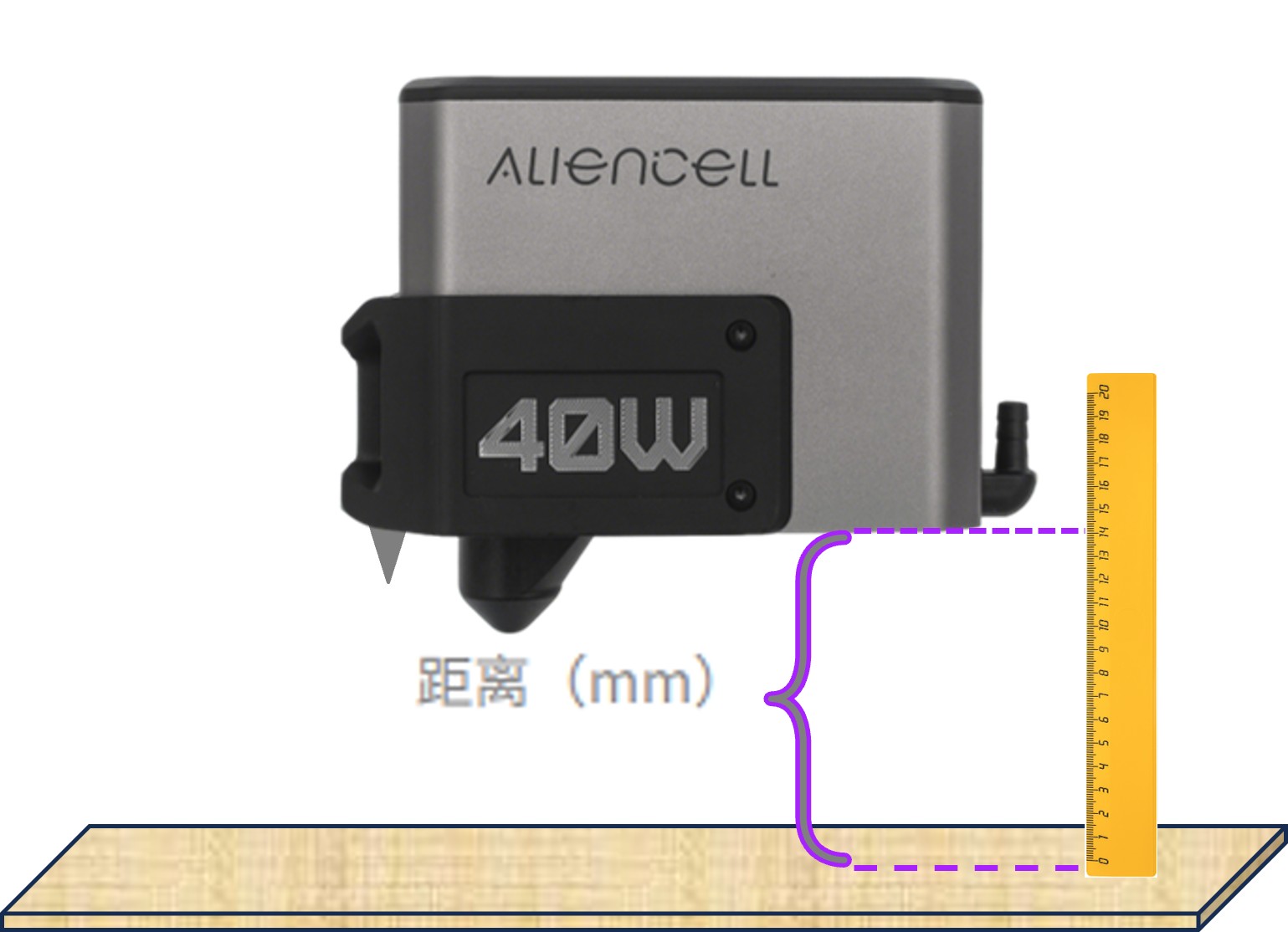
在离线加工过程中,如果触摸屏弹出自动对焦失败的提示,例如弹出“未安装距离传感器,是否手动输入对焦距离”时,您可以在触摸屏幕中手动输入测量的焦距。