¶ 1.Wi-Fi设置界面介绍
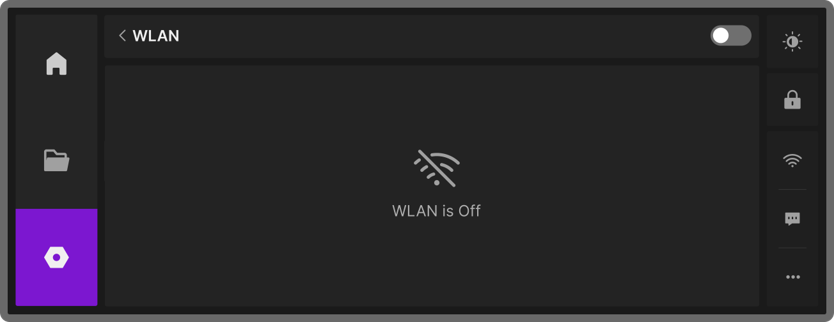
¶ 1.1Wi-Fi开关未打开
¶ 1.2Wi-Fi连接信息
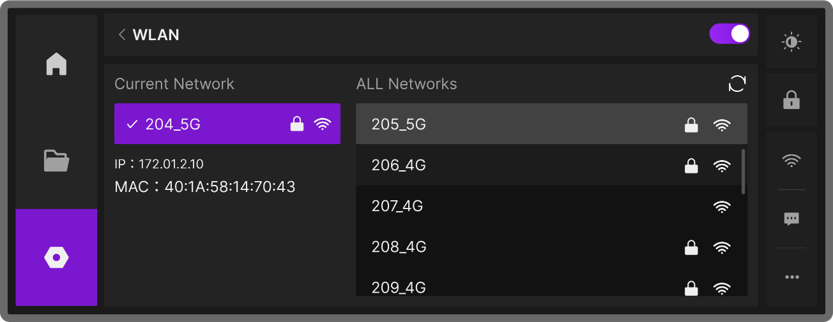
打开Wi-Fi开关,并且连接Wi-Fi成功后,您可以在Wi-Fi设置界面左侧的Current Network中查看到当前连接网络的IP地址信息以及设备的物理地址(MAC地址)详细信息。界面右侧显示设备附近所有可连接的Wi-Fi。
¶ 1.3Wi-Fi操作按钮
点击对应的Wi-Fi后,会跳出“网络详情”窗口,显示当前连接的 Wi-Fi 名称,并提供操作选项。
| 操作图标 | 描述 |
|---|---|
 |
Close:关闭该弹窗,不做其他操作 |
 |
Forget:删除已保存的网络信息,下次需要重新输入密码才能连接 |
 |
Connect:连接到选定的 Wi-Fi 网络 |
¶ 2.通过触摸控制屏配置Wi-Fi连接
您的设备支持通过触摸控制屏直接进行Wi-Fi配置,以下是详细的步骤指南:
¶ 2.1进入Wi-Fi设置界面
-
方式1:在设备触控屏上点击
 图标,然后选择
  图标,进入Wi-Fi设置界面。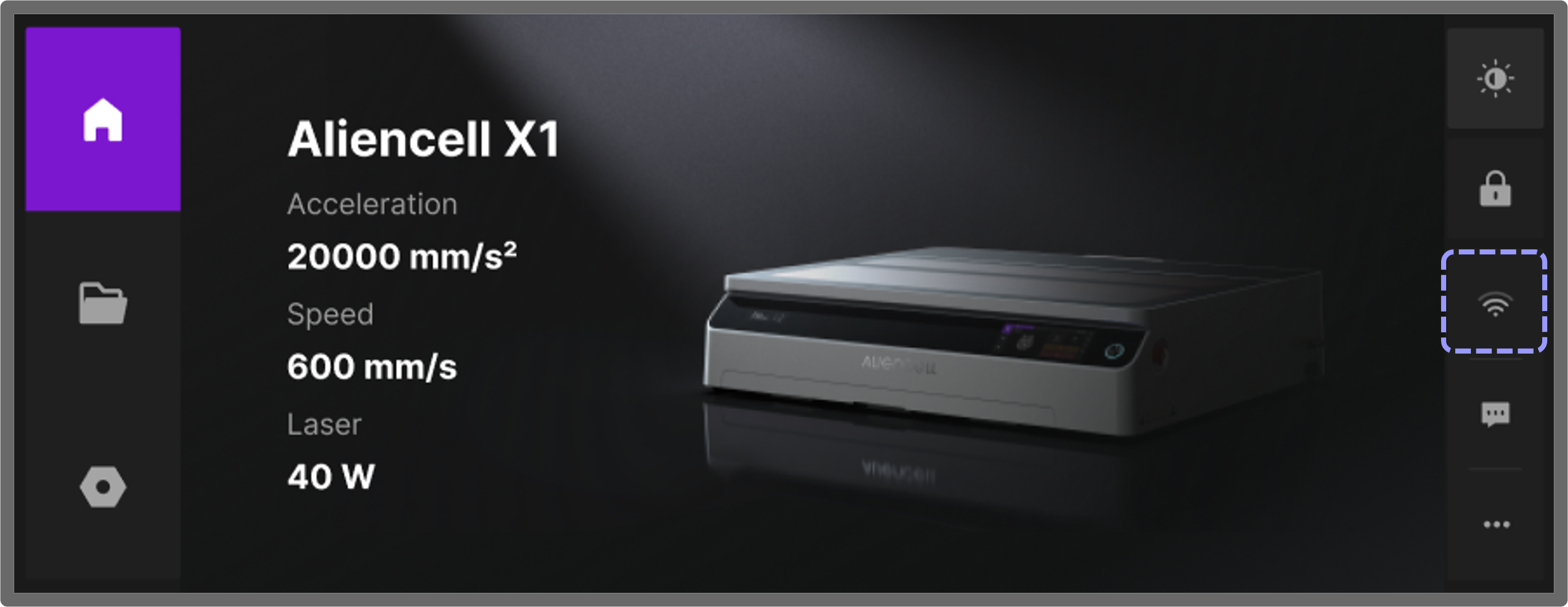
-
方式2:在设备触控屏上点击
 图标,然后选择 选项,进入Wi-Fi设置界面。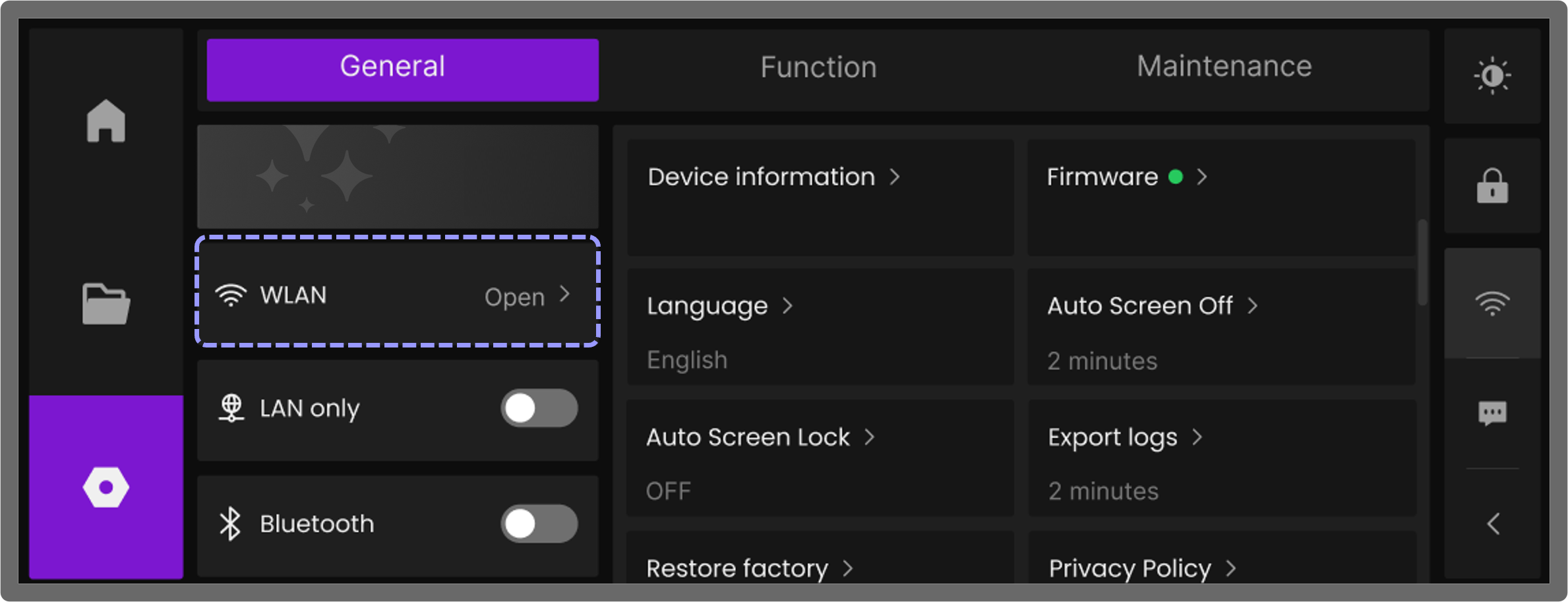
¶ 2.2开启Wi-Fi并显示可用网络
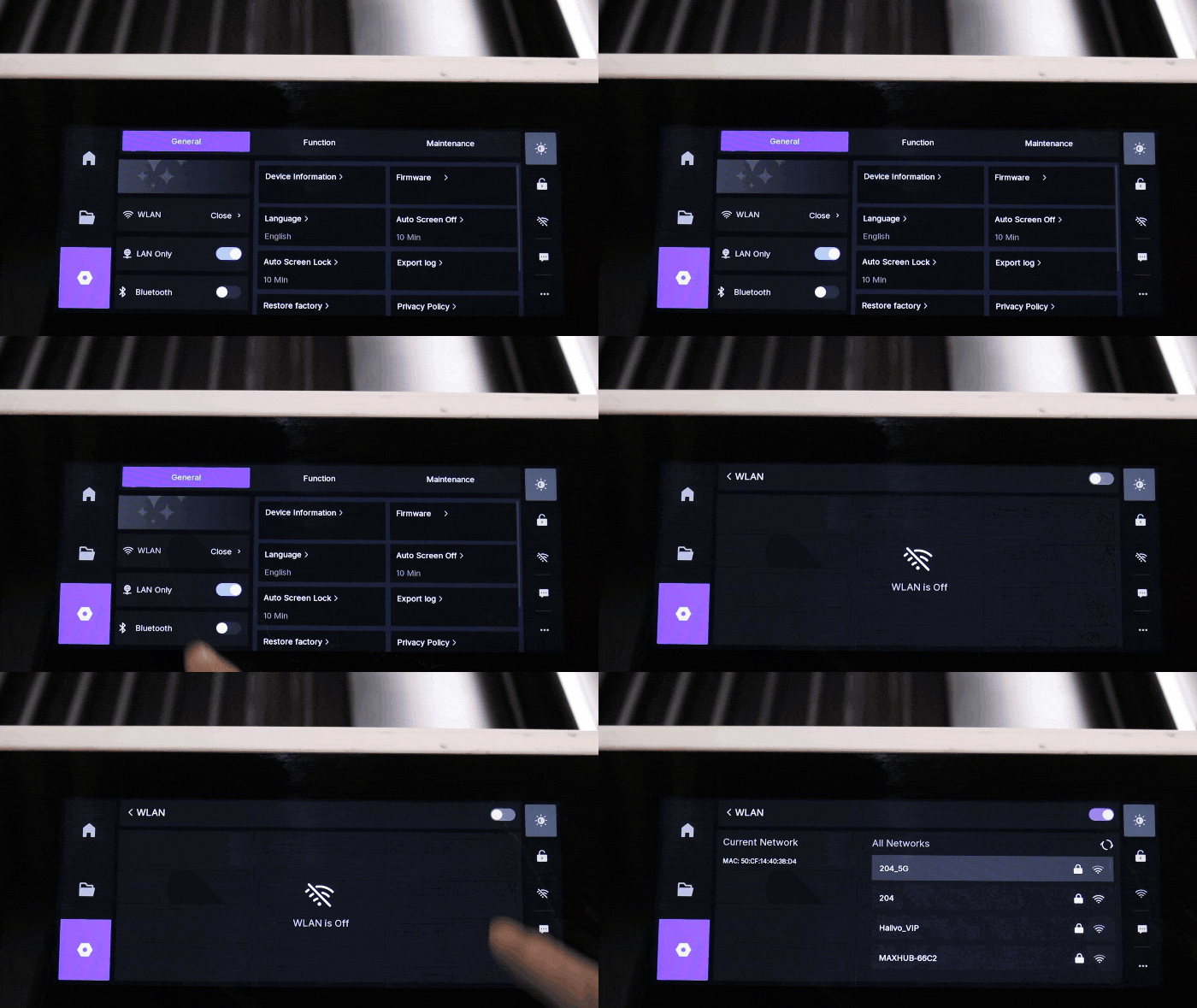
如果您看到Wi-Fi状态显示为Close或者界面右侧的Wi-Fi图标是  状态,请点击屏幕上方的Wi-Fi开关按钮将其打开。Wi-Fi功能开启后,设备会自动扫描并显示附近环境下所有可用的Wi-Fi网络列表。
¶ 2.3选择网络并连接Wi-Fi
-
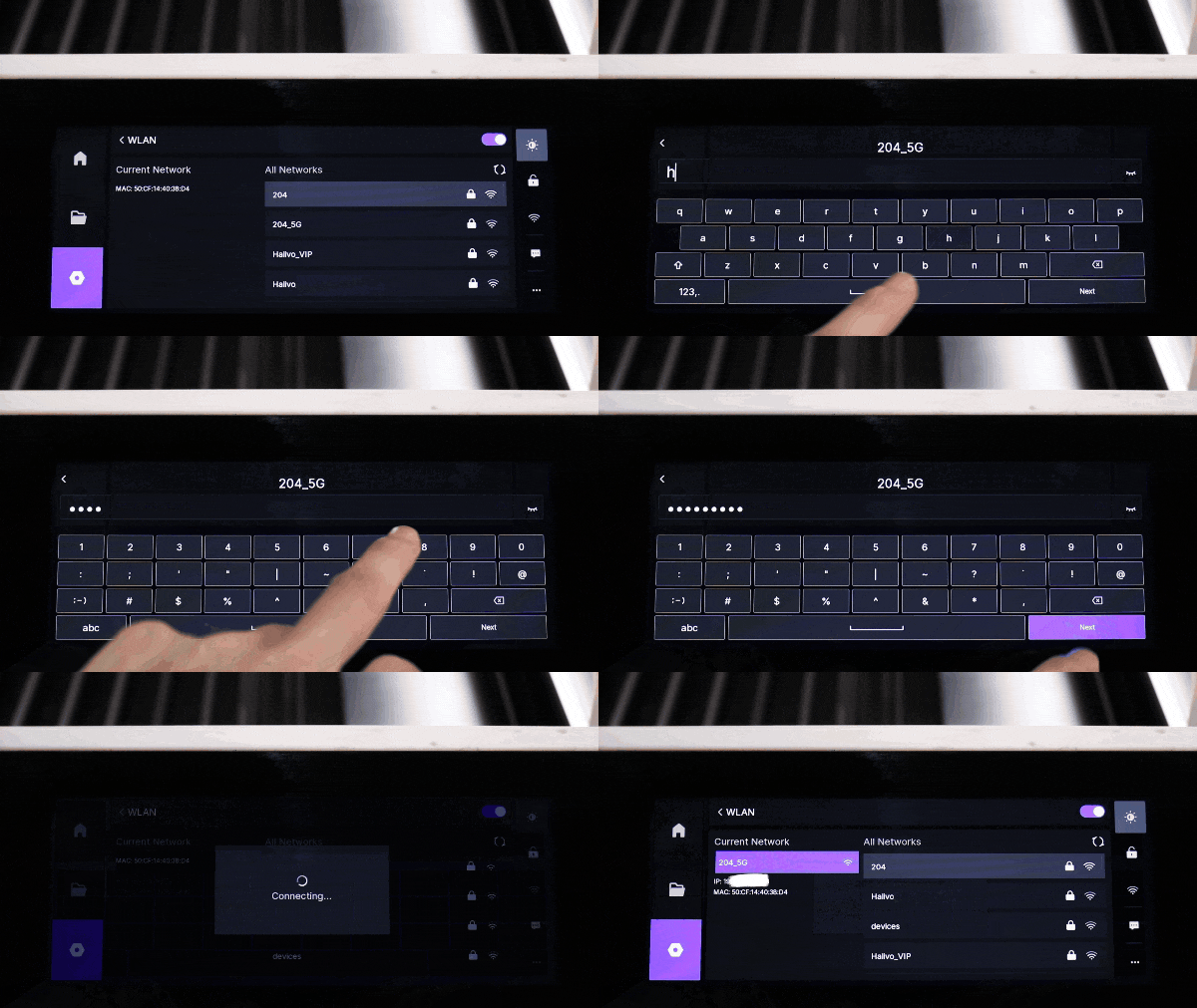
从列表中选择您想要连接的Wi-Fi网络名称。点击后,系统会弹出输入框,请在此输入正确的Wi-Fi密码。输入完成后,点击“Next”按钮。连接成功后,屏幕上会显示相应的连接成功信息,确认您的设备已成功连接到所选的Wi-Fi网络。
-
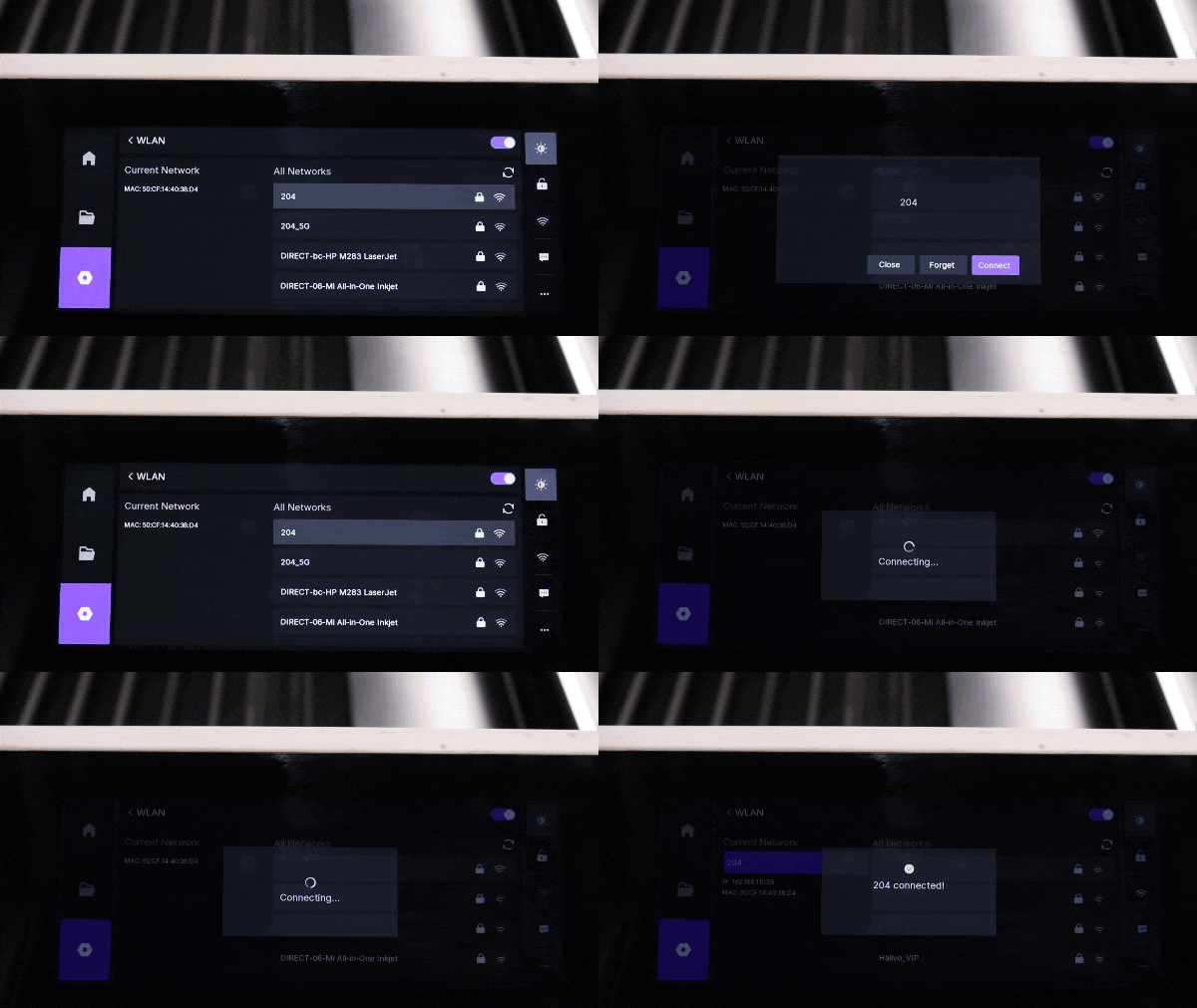
如果在 ALL Networks 列表中某个 Wi-Fi 的背景显示为高亮灰色,表示该网络曾经连接过。您可以直接点击该网络,然后选择Connect进行连接,而无需再次输入密码。
¶ 2.4删除Wi-Fi网络
为了防止设备在下次开机时自动连接到某个Wi-Fi,或者您想删除某个不再使用的网络信息,可以直接点击该Wi-Fi的名称。在弹出的窗口中选择Forget选项,设备将删除该Wi-Fi网络的连接信息。