工具栏位于主窗口的底部,提供了快速访问所有核心工具的入口,用于在画布上进行创作、绘制和添加内容。

¶ 1.导入
点击底部工具栏中的  图标,支持导入多种常见格式的图像与矢量文件。
- 支持多种文件格式,包括:PNG, JPEG, JPG, BMP, SVG, DXF
- 导入后,素材将显示在画布中,可进行移动、缩放、旋转或编辑
¶ 2.选择工具
选择工具与画布和对象交互的主要工具。点击此图标会打开一个包含两种模式的菜单
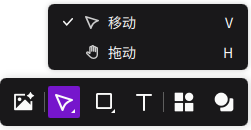
- 移动 : 这是默认的箭头工具,用于在画布上选择、移动、缩放和旋转对象。您可以单击单个对象,或通过单击并拖动来框选多个对象。
- 拖动 : 此工具以手形图标表示,允许您移动画布的视图。在任何空白区域单击并拖动,即可平移您的工作区,而不会意外移动您的设计元素。
¶ 3.形状绘制工具
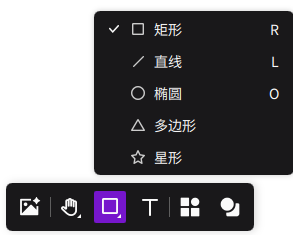
点击  图标可展开图形类型菜单,支持快速绘制多种基础形状。
¶ 3.1绘制形状
可绘制的图形包括:
- 矩形: 这是默认的形状,绘制正方形和矩形。
- 线段: 绘制直线。
- 圆形: 绘制圆形和椭圆形。
- 多边形: 创建多边形状,支持编辑多边形边数。
- 星形: 绘制星形,支持编辑星形的形状。
¶ 3.2编辑多边形
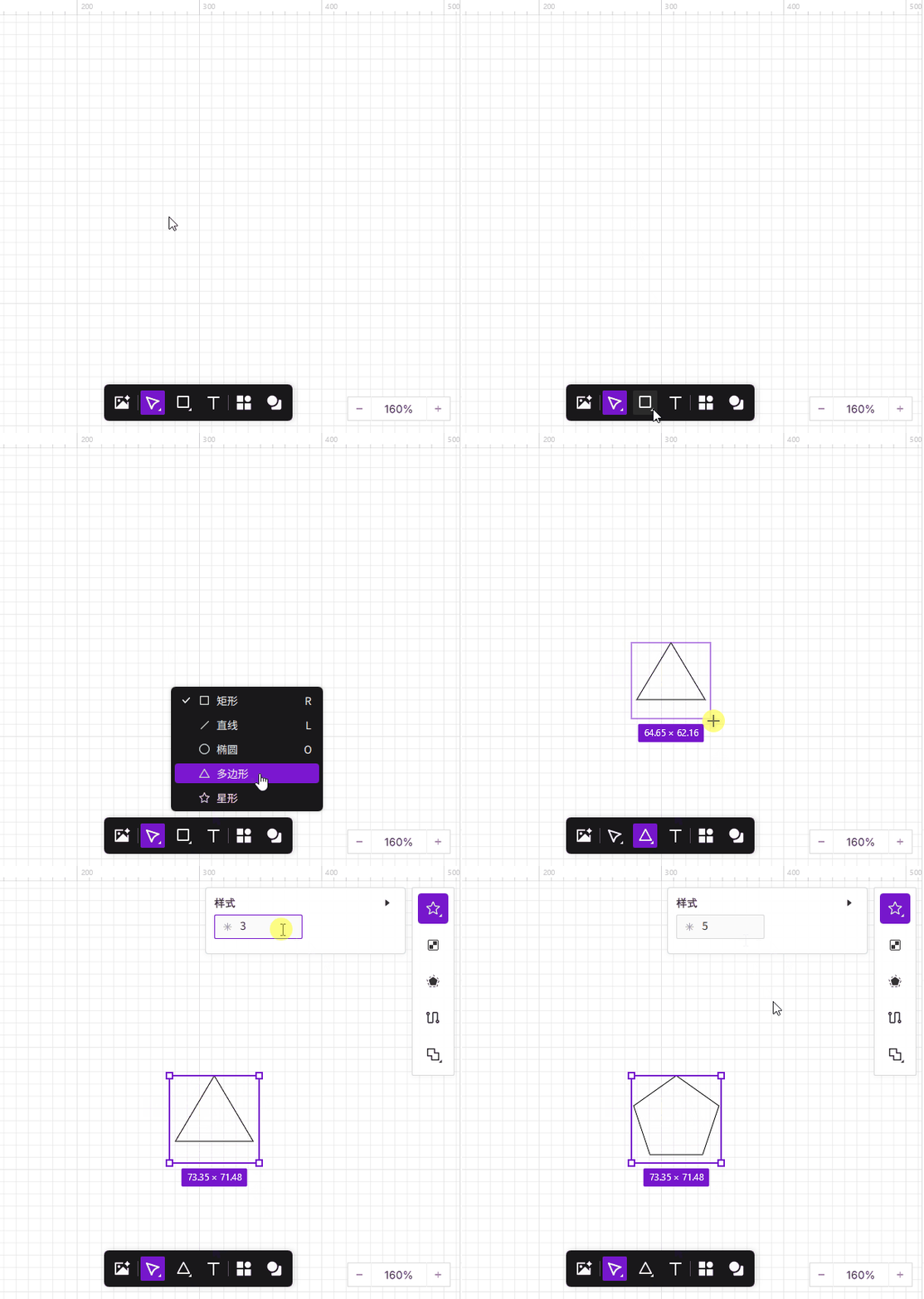
当选择绘制多边形时,在画布中选中图形后,右侧属性栏会显示样式设置项,可编辑边数。
操作说明
- 在输入框中输入任意边数(≥3),即可实时生成对应的多边形
- 支持从三角形到多边形的自由切换,方便绘制结构性图形
¶ 3.3绘制星形
星形工具不仅能绘制标准五角星,还能通过调整参数创建从三角星到多角辐射状的各种创意图形。在画布中选中绘制的星形后,您可以通过右侧属性栏的“样式”设置项对角数和比率进行深度定制。
¶ 3.3.1 设置星形角数
通过控制星形顶点的数量,您可以快速切换图形的基本形态,适用于绘制徽章、阳光、装饰花边等场景。
操作说明
- 在输入框中输入星角数量(≥3),即可生成对应星形
- 星形参数可自由调整,适用于徽章、装饰、艺术图案设计等场景
- 在绘制过程中,长按Shift键,则能保证绘制的星形的外切矩形长宽一致;松开Shift键后,外切矩形将恢复为自由尺寸。
¶ 3.3.2 设置星形比率 (Star ratio)
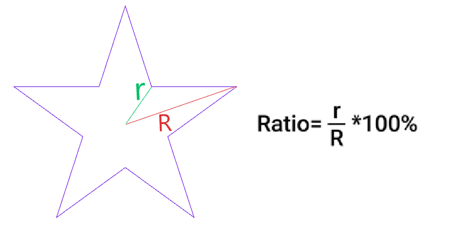
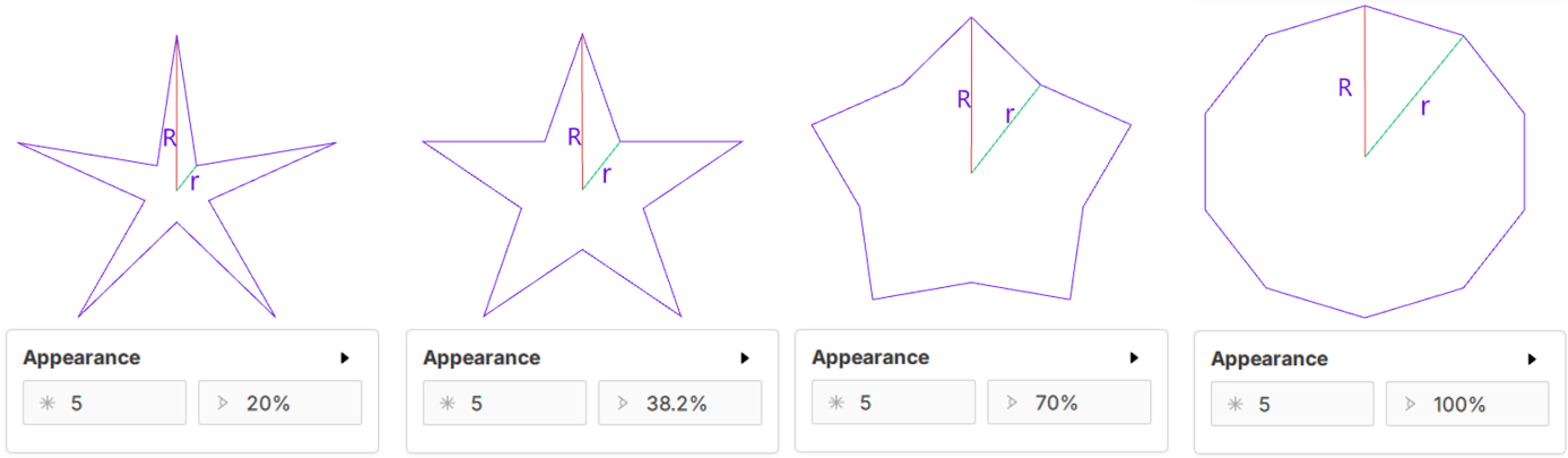
星形比率决定了星形内凹顶点的深度,是控制形状“修长”或“饱满”的核心参数。
-
参数逻辑:该数值表示内径(r)与外径(R)的比例()。
-
操作说明:在“样式”面板的比率输入框中调节,范围为 1% - 100%。
-
应用效果:
- 极低比率 (如 20%):星角极度修长尖锐,常用于闪烁特效或放射状装饰。
- 标准比率 (如 38.2%):经典的黄金比例五角星效果。
- 高比率 (如 70%):星体饱满圆润,类似于齿轮或花瓣的轮廓。
- 100% 比率:内径与外径相等,星形将完全转化为对应的正多边形。
¶ 3.4圆角工具
当在底部选择矩形、多边形或者星形图形时,顶部工具栏将出现圆角工具,允许调整形状边缘的圆滑程度,帮助用户获得更柔和或更具装饰性的图形效果。
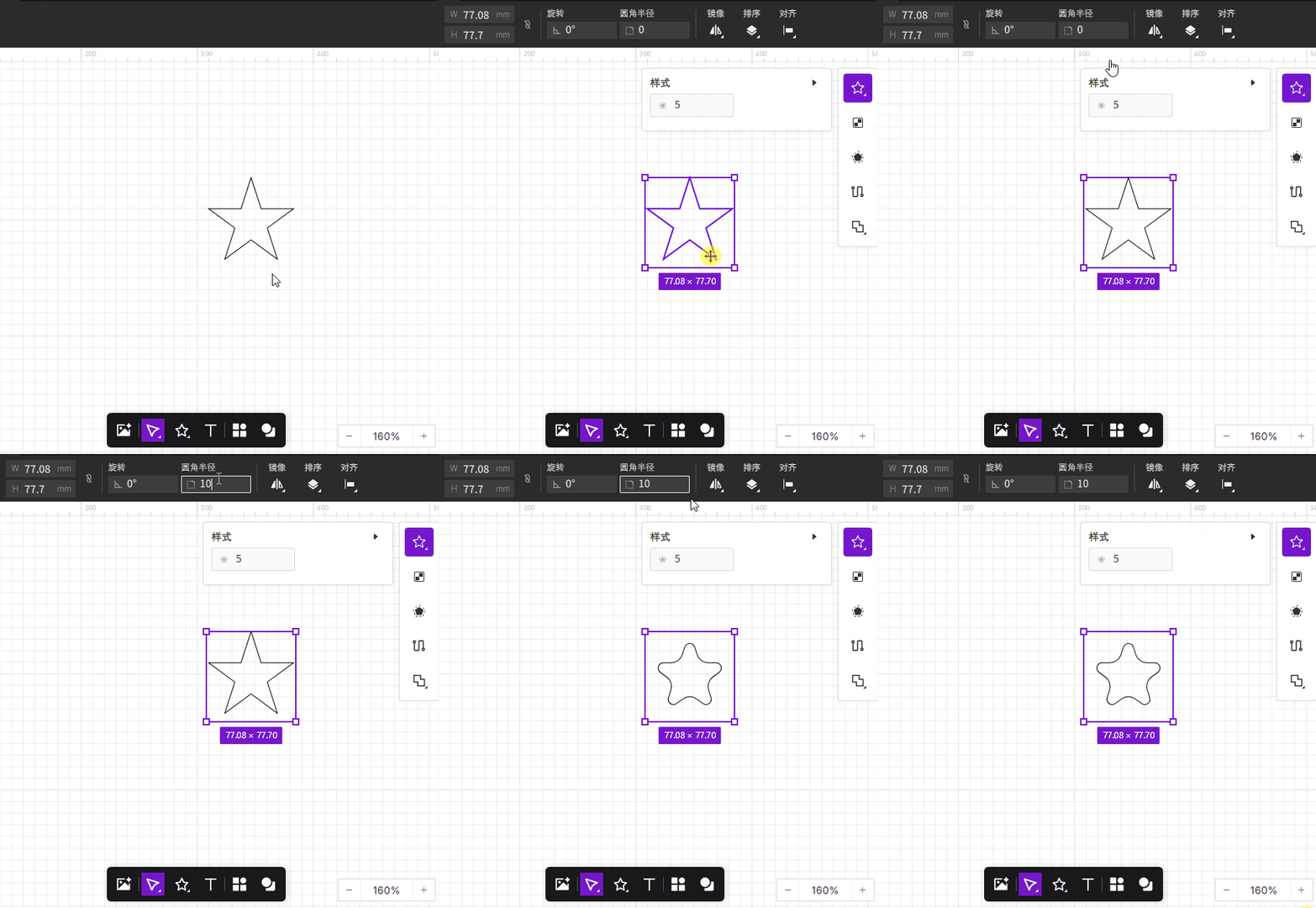
圆角数值越大,边缘越圆滑;若输入值超过图形几何限制,系统将自动取最大允许值。
¶ 4.文本工具
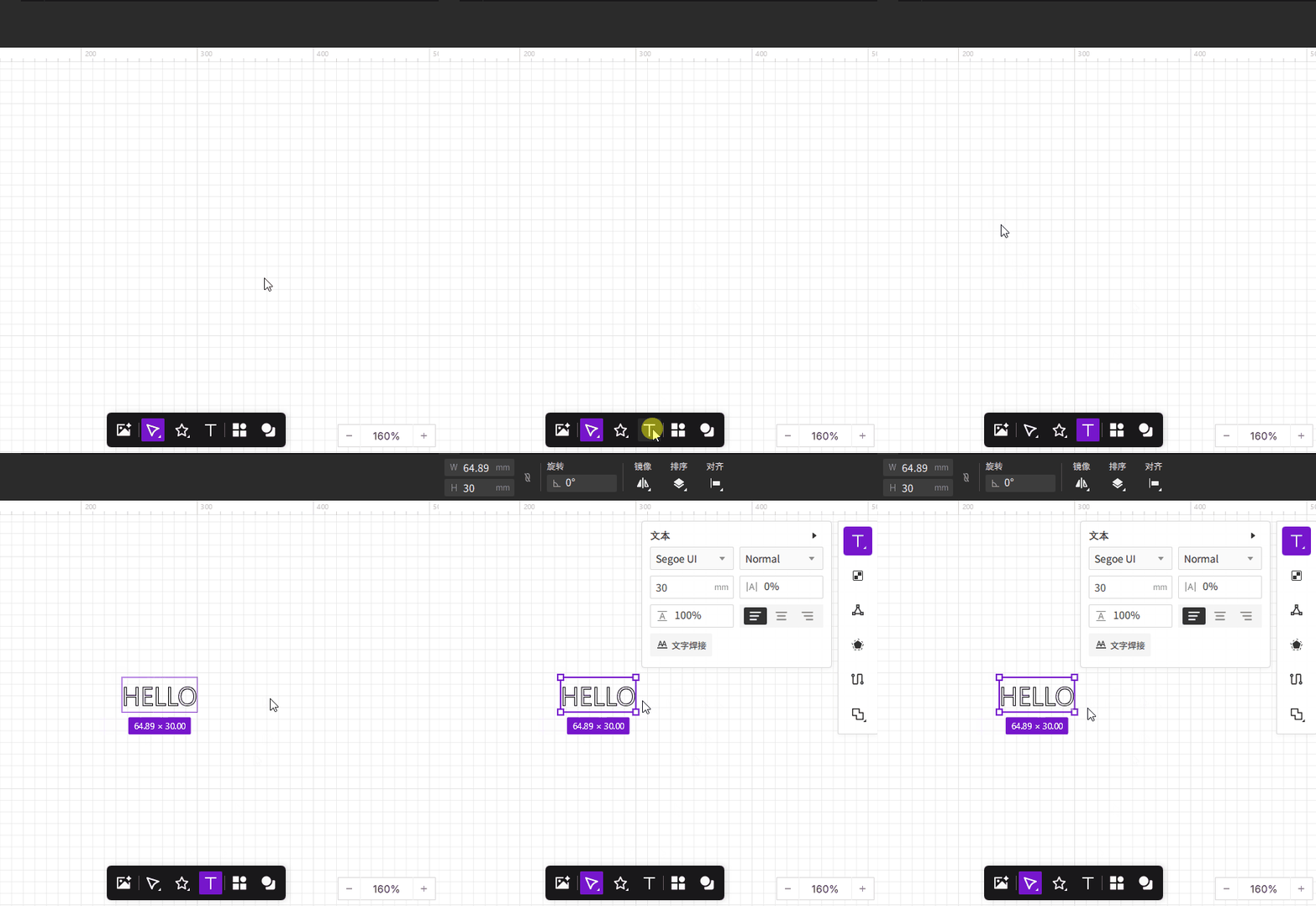
点击  图标可以在您的画布上添加和编辑文字。选择该工具后,点击一下您想在画布上添加文字的地方,然后开始输入文本。之后您可以使用文本的对象编辑工具来调整字体、大小和其他文本属性。
¶ 5.工具库
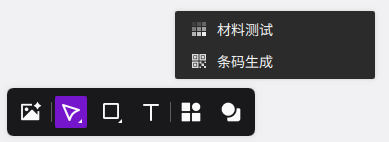
工具库包含条码生成和材料测试工具。
¶ 5.1 条码生成
您可以在软件内直接生成功能性的条形码和二维码,并可立即用于雕刻。生成的码是矢量图形,这意味着您可以随意缩放它们而不会损失任何质量。
操作说明:
- 点击工具库
 图标,可打开内置功能工具,选择条码生成工具。
 - 在弹出的窗口中,点击条码类型下拉菜单,选择您想要创建的是条码生成还是二维码。
- 在内容输入框中填写需要编码的文字或数字信息。
- 点击确定,系统将自动生成对应图形并显示在画布中。
¶ 5.1.1生成条码图形
¶ 5.1.2生成二维码图形
¶ 5.2 材料测试
材料测试工具用于快速找到适合当前材料的最佳加工参数组合(如速度、功率)。该工具会根据你设置的范围自动生成一个 参数矩阵(Speed × Power),并以一系列小方块的形式展示在画布上。每个方块对应一种加工参数,你可以在实际加工后观察每个方块的效果,从而确定最佳参数。
您可以查看文章 → 如何设计并进行材料测试?
¶ 5.2.1材料测试的目的
- 快速评估不同速度与功率对材料加工效果的影响
- 避免盲目尝试参数,节省时间与材料
- 为难加工材料(如不同木材、皮革、纸板、亚克力等)找到最适合的加工设置
- 新材料首次加工时的摸索
¶ 5.2.2使用步骤
操作说明:
- 在画布上创建一个想要测试的图形。
- 选中对象,在右侧参数栏中选择想要测试的加工类型(切割或者雕刻)
-
点击工具库
图标,选择材料测试工具。 -
在弹出的窗口中,软件会自动读取当前选中对象的尺寸,并允许您设置测试的参数范围。根据您的机器性能和材料特性,输入速度和功率的最小值与最大值,以及希望生成的行数和列数(详见下方参数解释)。
-
点击完成,软件将自动在画布上生成一个包含坐标轴数值的材料测试矩阵,您可以在左侧参数集中看到每个测试对象的加工参数。
- 完成设置后,您可以直接点击“开始作业”进行加工,观察最终效果。
¶ 5.2.3参数解释
在材料测试弹窗中,参数决定了生成矩阵的规模和数值跨度。
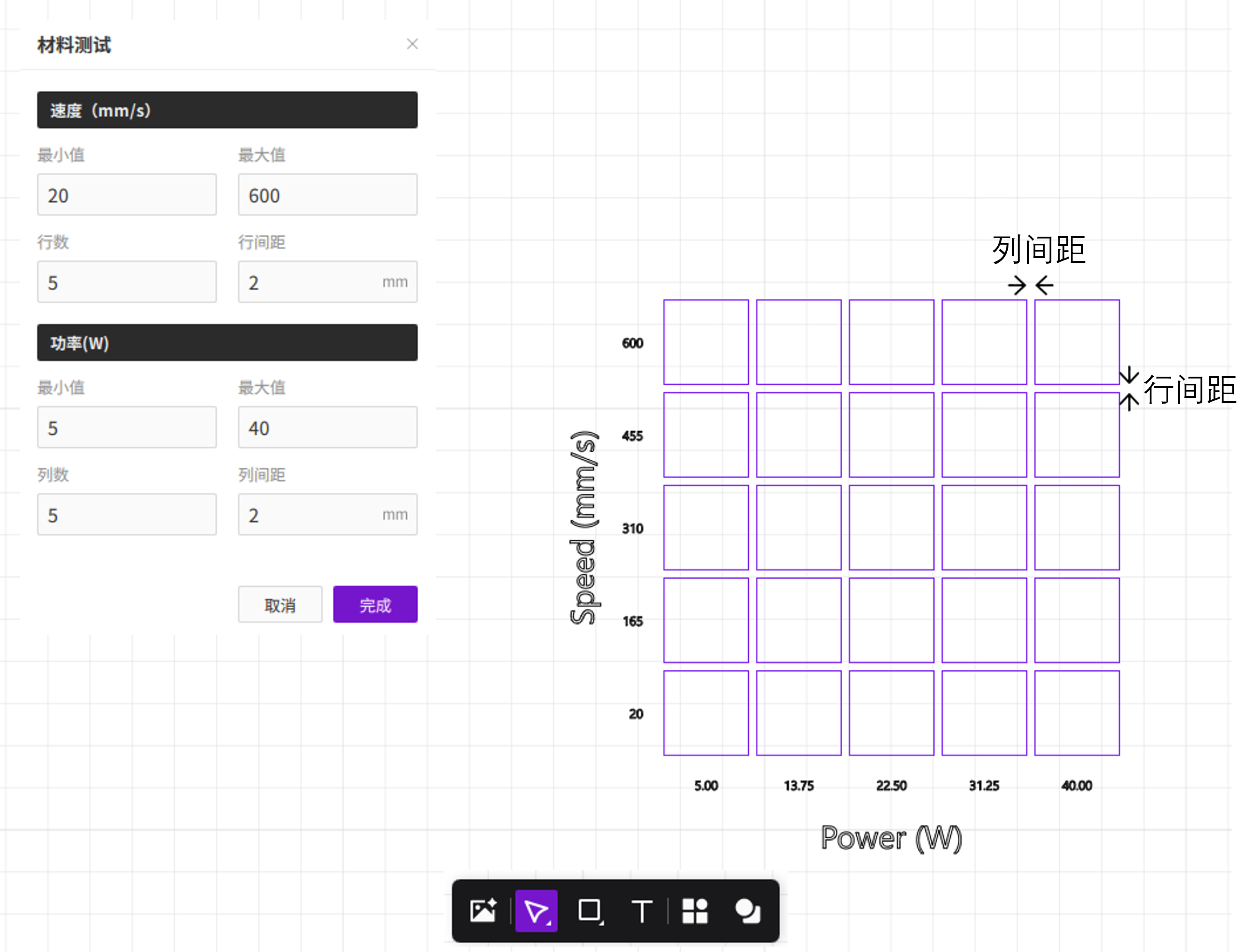
-
速度 (mm/s) - 对应矩阵的垂直轴(Y轴)
- 最小值/最大值: 设定测试区间的速度范围。矩阵最下方的行将使用速度最小值,最上方的行将使用速度最大值。
- 行数: 决定了垂直方向生成多少个测试块。行数越多,速度的变化梯度越精细。
- 行间距: 每个测试块在垂直方向上的间隔距离。
-
功率 (W) - 对应矩阵的水平轴(X轴)
- 最小值/最大值: 设定测试区间的功率范围。矩阵最左侧的列将使用功率最小值,最右侧的列将使用功率最大值。
- 列数: 决定了水平方向生成多少个测试块。列数越多,功率的变化梯度越精细。
- 列间距: 每个测试块在水平方向上的间隔距离。
¶ 6.素材库
素材库是一个内置的、包含大量专业设计的、即用型矢量图形的集合。这使您可以快速地将常用形状、图标和装饰元素添加到您的项目中,而无需从头开始创作。所有素材均为SVG格式,这意味着它们可以被缩放到任何尺寸而不会损失质量,并且完全可编辑。
- 点击
 图标,会弹出软件内置的素材库。
¶ 7.钢笔
用于绘制平滑的贝塞尔曲线路径,通过添加锚点、调整手柄可精确勾勒出复杂形状轮廓,适合精细矢量造型设计。
- 点击
 图标,进入矢量绘图模式。
¶ 7.1绘制
进入矢量编辑模式后,默认为绘制工具(快捷键:键盘数字1)
¶ 7.1.1直线绘制
鼠标左键单击画布,即可创立矢量点。点击后会有一条紫色实心线伴随光标而移动,将光标放置于想要绘制的地方,再次单击画布即可完成一条包含角点矢量线的绘制。
在绘制完成后,点击鼠标右键弹出完成选项,点击即可完成线段绘制,或点击键盘Ente/ESC键完成绘制。
¶ 7.1.2曲线绘制
鼠标左键单击画布,即可创立矢量点。点击后会有一条紫色实心线伴随光标而移动,将光标放置于想要绘制的地方,摁住左键不松动,并拖动鼠标,在左键不松开的情况下,滑动鼠标操作手柄,可以通过拖拽精准控制曲线。
在绘制完成后,点击鼠标右键弹出完成选项,点击即可完成线段绘制,或点击键盘Enter/ESC键完成绘制。