对象编辑工具是位于画布右侧的动态面板。它会根据您在画布中选中的对象类型(位图、文本或矢量),智能地显示出相应的编辑选项和工具集,包括编组/取消编组、图像编辑、矢量编辑、文本编辑。
¶ 1.通用编辑
编组功能可将画布中的多个对象组合为一个整体,方便统一移动、缩放和管理层级。
¶ 1.1编组对象
可以将多个选中的形状、文字或图像对象组合成一个组。编组后,所有对象会作为一个整体进行移动和缩放,并在对象列表中显示为单个组合对象。
¶ 1.1.1怎么编组?
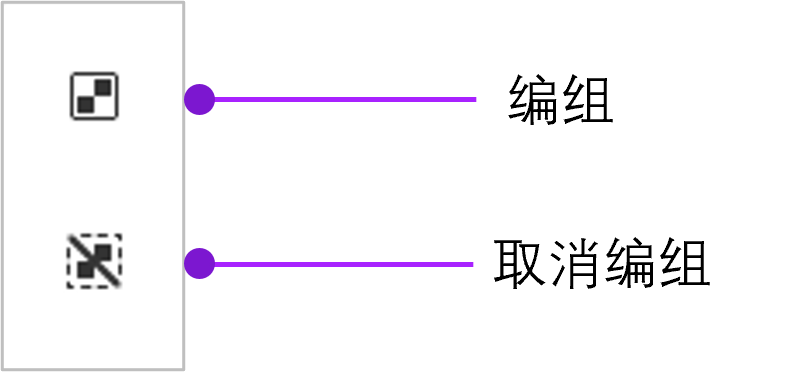
- 方式1:在画布选中单个或多个对象,点击画布中右上角的编组
 按钮,所选对象将被合并为一个组,并在对象列表中显示为编组。
- 方式2:在画布或者对象列表选中单个或多个对象,然后右键点击选中的对象框,在弹出来的右键菜单中选中编组。
¶ 1.1.2编组说明
- 选中单个对象同样支持编组,方便后续添加更多对象进入同一组,便于命名和查找。
- 嵌套编组:可以对已经编组的组合进行再次编组,或者将单个对象与现有组合进行编组。相同的层级顺序规则适用。
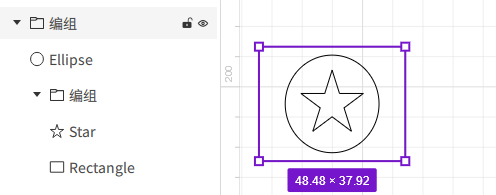
- 独立属性:编组后,组内的每个对象都保留其独立的作业参数,例如激光雕刻或切割的功率、速度和视觉属性(颜色、填充等)。
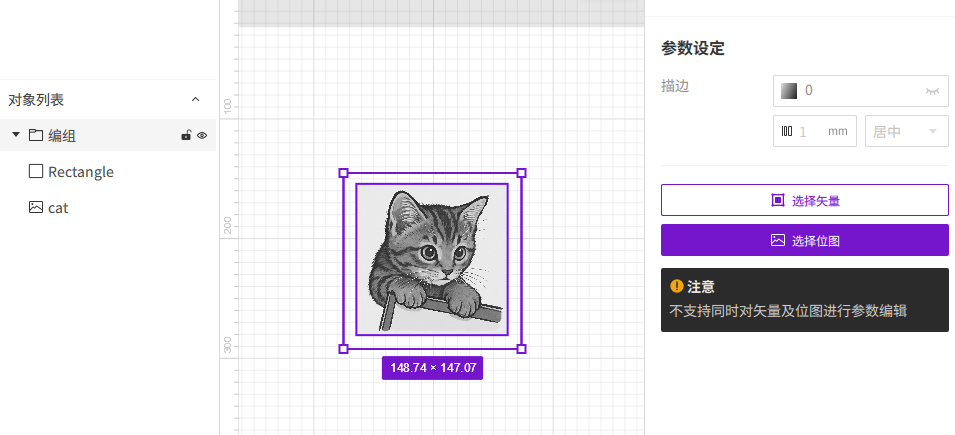
- 组合参数属性:如果选中的是整个组合,组合里面包含不同类型的对象(位图、矢量图),您需要选中特定的对象类型后再对他们单独设置参数。
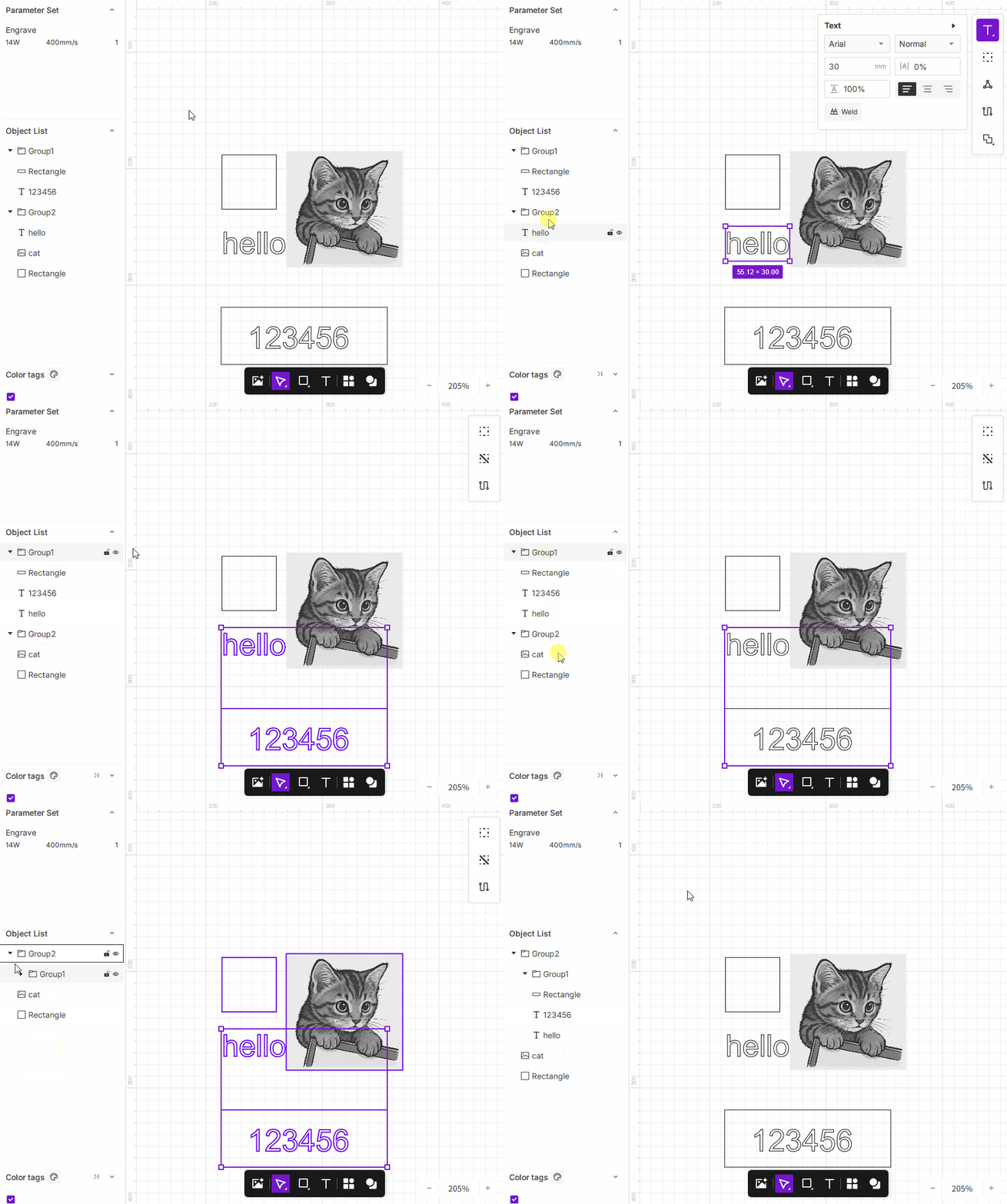
- 对象和组合都支持拖动到其他组合中。
¶ 1.2取消编组
用于解散已编组的对象,使其成为独立对象或组合。
¶ 1.2.1怎么取消编组?
- 方式1:在画布中选中一个或多个组合,点击画布中右上角的编组
 按钮,组内所有对象将被分离成独立对象。
 - 方式2:在画布或者对象列表选中单个或多个对象,然后右键点击选中的对象框,在弹出来的右键菜单中选中取消编组。
¶ 1.2.2取消编组说明
- 若当前组合中包含嵌套的子组合,取消最外层编组后,内部的子组合将保持不变。
- 只有选中组合才会出现编组的按钮。
¶ 2.位图编辑
位图编辑工具用于在导入图像后进行基础的图像预处理操作,如裁剪、调整亮度与对比度、反色、锐化等。这些操作有助于在雕刻前优化图像细节,使最终雕刻效果更清晰、层次更分明。
通过在雕刻前进行位图编辑,可减少重复雕刻次数,提高图像雕刻的质量与效率。
当您在画布中选中一张位图图像后,右侧将显示图像调整面板  图标,此面板用于优化导入图片的视觉效果,从而提升雕刻的清晰度与层次感。
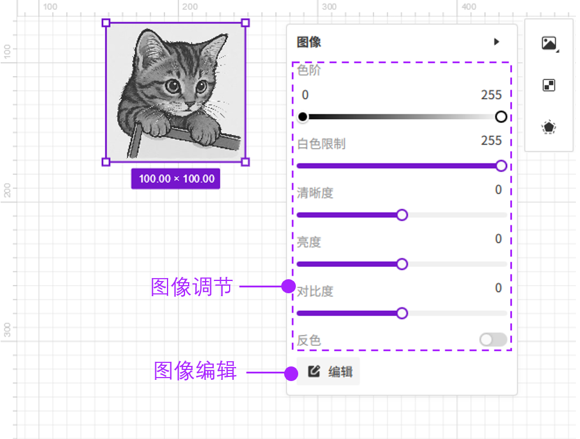
¶ 2.1 图像调节
¶ 2.2 图像编辑
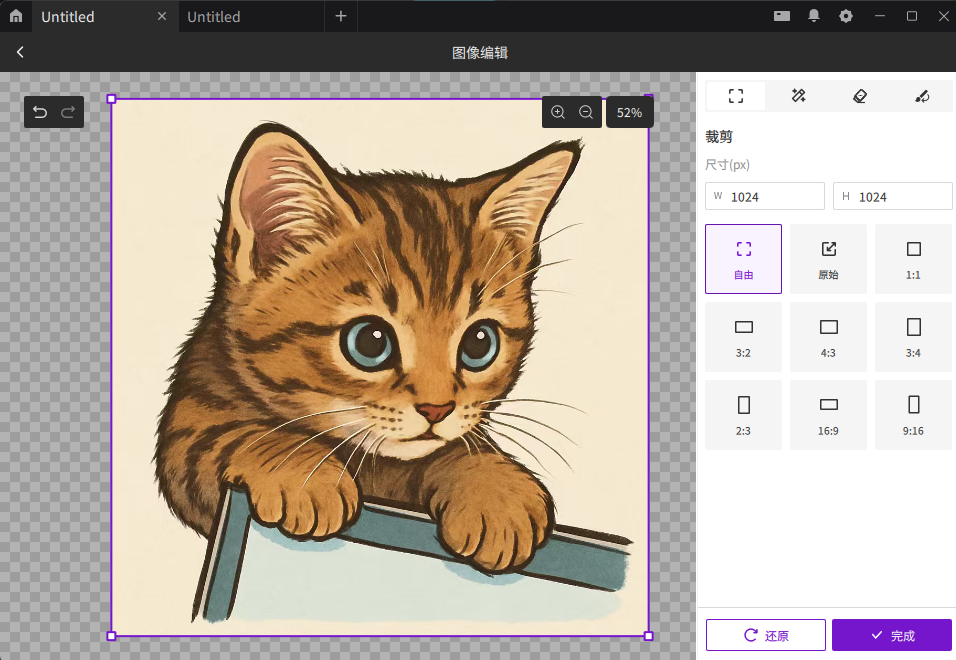
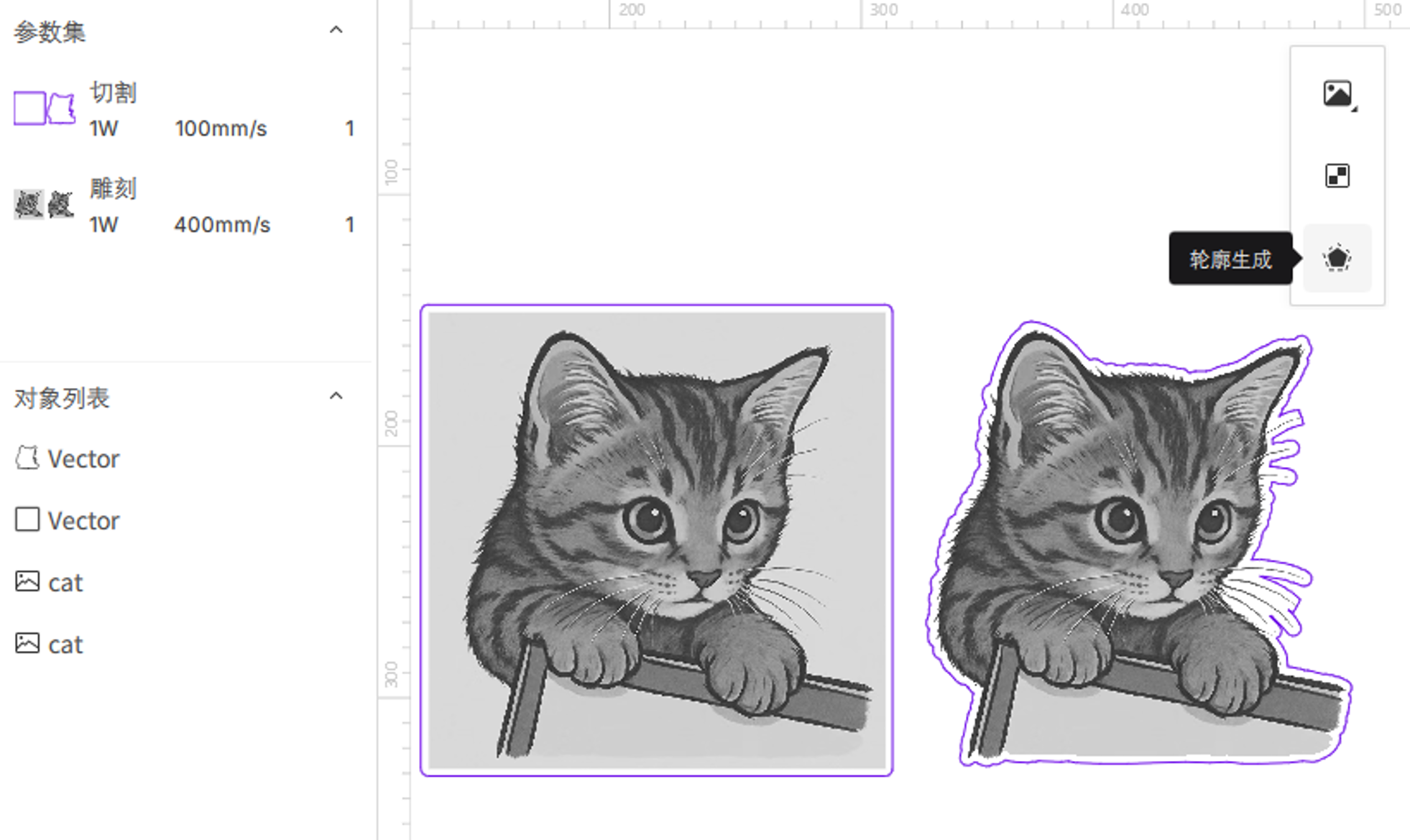
¶ 2.3 位图的轮廓生成
位图的轮廓生成功能可以根据图片的可见区域自动描出一条边线,生成的轮廓是可编辑的矢量线条,可用于切割、雕刻或描边。
-
普通图片: 如果图片背景不透明,系统将沿着图片的矩形边框生成轮廓。
-
透明底图片(如PNG)或已抠图对象: 如果图片是透明背景,或您已使用“魔术棒”工具处理过,软件将紧贴图形内容的实际边缘生成轮廓。
¶ 3.矢量编辑
矢量编辑是指对由路径、线段和节点构成的图形进行修改和组合操作。通过调整形状、执行布尔运算或创建复合路径,用户可以灵活地编辑图形结构,实现更复杂、更精细的设计效果。
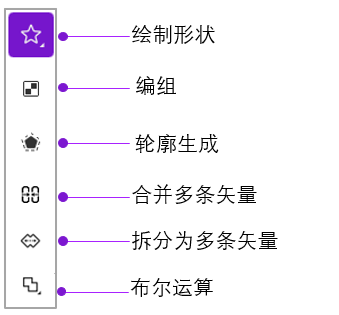
¶ 3.1矢量图形绘制
点击底部工具可以绘制多种矢量图形,包括矩形、线段、椭圆、多边形、星形、三角形。绘制的矢量图形支持样式和参数调整。
| 修改多边形边数 | 修改星形的角数 |
¶ 3.2复合矢量
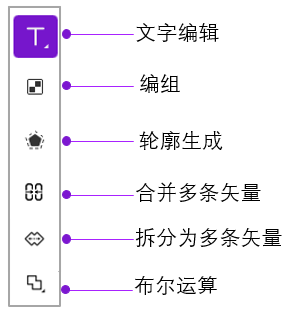
复合矢量用于处理多个矢量对象之间的合并与拆分。您可以将多条独立矢量合并为一个整体,也可以将复合矢量重新拆分为多个独立矢量,便于后续单独编辑、设置参数或调整路径。
¶ 3.2.1 合并多条矢量
将两个或多个独立矢量合并为一个复合矢量对象。合并后,对象会作为一个整体进行选择、移动和编辑,适合整理复杂图形或保持多个路径的相对结构。
¶ 3.2.2 拆分为多个矢量
将复合矢量拆分为多个独立矢量对象。拆分后,您可以分别选择每条矢量,单独调整位置、尺寸、样式或激光加工参数。
¶ 3.3布尔运算
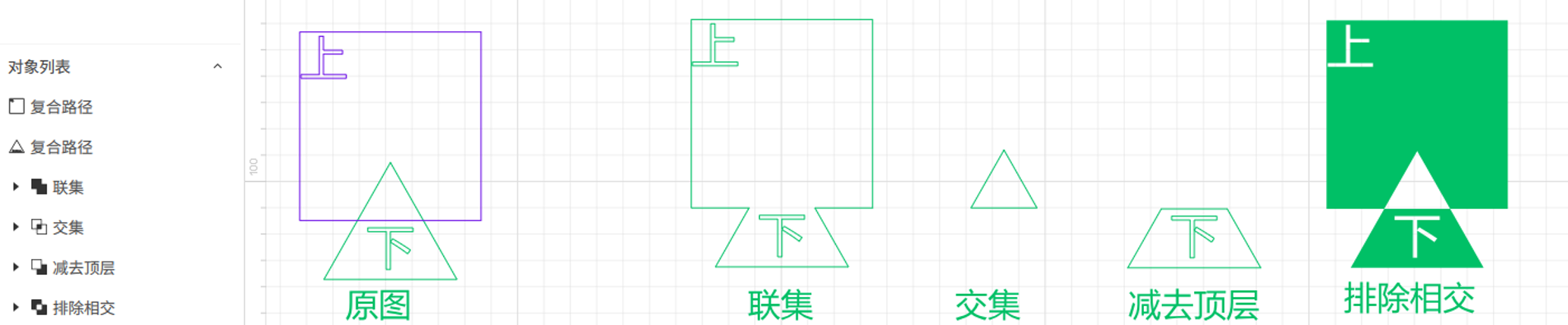
布尔运算是一种将多个矢量对象进行逻辑叠加、相交或相减的图形编辑功能。通过布尔运算,您可以快速创建复杂的图形形状,例如将两个图形合并为一个整体,或从一个图形中挖出另一部分。Aliencell Space 软件共提供四种布尔运算类型:联集、交集、减去顶层和排除相交。
¶ 3.4生成轮廓
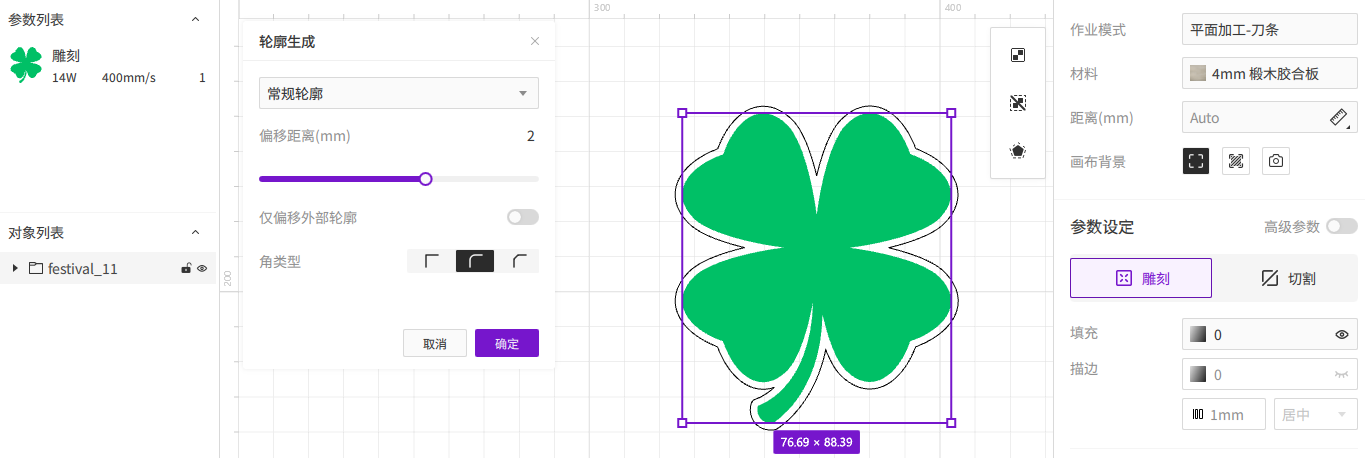
矢量图的轮廓生成会根据已有路径向外或向内生成一条新的矢量线。它常用于给图形增加切割边、制作贴纸边框、生成底板外形,或在多个装饰元素外侧生成一个统一的外轮廓。
¶ 3.4.1基本操作
- 选中需要生成轮廓的矢量对象。
- 点击工具栏中的轮廓图标。
- 选择轮廓模式,设置轮廓大小。
- 按需勾选包含外轮廓。
- 点击确认生成新的轮廓线。
Tips:
对单个矢量图生成精确切割线时,优先使用标准轮廓;如果要把多个分散矢量、文字或装饰元素包成一个整体底板,请使用橡皮筋轮廓。更多参数说明和模式对比,请查看 如何生成对象轮廓。
¶ 4.文本编辑
¶ 4.1绘制文本
¶ 4.1.1添加文本
- 在底部工具中点击
 图标,您可以在画布上添加和编辑文字。
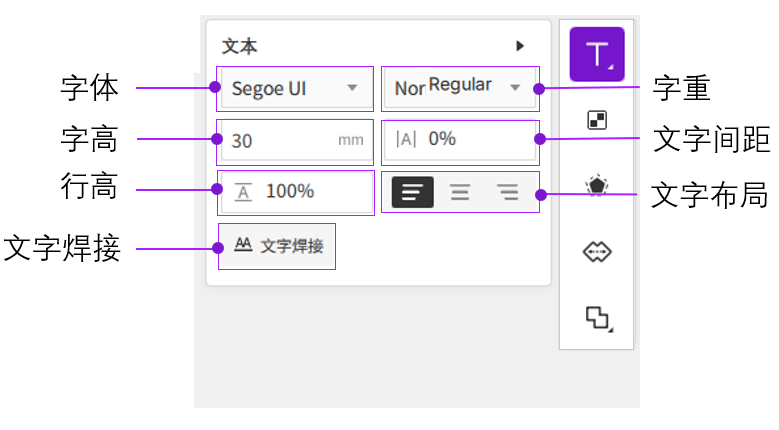
- 选中文字后,画布右上角出现文字对象的编辑工具,您可以在文字编辑栏对文本的样式、字号等属性进行调整。
¶ 4.1.2 设置文字属性
¶ 4.2转为曲线
1.3.0版本将原本文字编辑的转为矢量更改到右键点击对象后,选择“转为曲线”
- 将一个或多个文本对象转化为可编辑的矢量形状。
转换后,文本将失去所有文本属性(例如:不能再编辑文字内容、更改字体、字高或字距)
¶ 4.3文字复合矢量
文字转为曲线后会变成矢量对象。您可以继续对这些文字矢量执行合并或拆分操作,用于整理文字路径、制作镂空文字、组合字母图形,或为后续布尔运算和切割路径处理做准备。
¶ 4.3.1 合并多条矢量
将两个或多个文字矢量合并为一个复合矢量对象。合并后,多个文字路径会作为一个整体进行选择、移动和编辑,适合保持文字组合的整体结构。
文字的转为曲线与合并多条矢量的区别:
转为曲线:将文本对象转换为可编辑的矢量路径。转换后,文字不能再作为文本修改内容、字体或字距。
合并多条矢量:将已经转为曲线的多个文字矢量合并为一个复合矢量对象,便于整体移动、缩放、布尔运算或切割路径处理。
¶ 4.3.2 拆分为多条矢量
将文字复合矢量拆分为多个独立的矢量对象。点击  图标即可执行拆分为多条矢量。拆分后,您可以分别选择每个文字路径,单独调整位置、尺寸、样式或激光加工参数。该操作方式与矢量编辑中的 拆分为多个矢量 相同。
¶ 4.4布尔运算
对一个或多个文本对象进行布尔运算,运算过程中会将该文字对象转为矢量对象。布尔运算规则同样遵从矢量对象的布尔运算规则。
