¶ 1.画布介绍
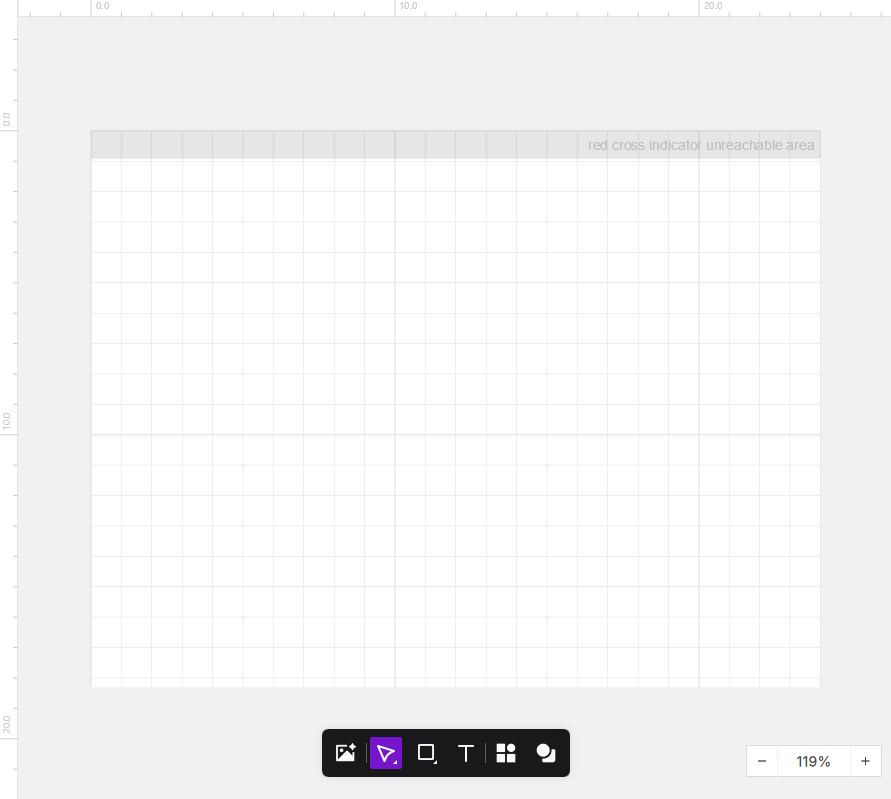
画布,也称绘图窗口,是用户进行创作、编辑和预览雕刻设计的主要工作区,它直观地呈现设备的作业范围,并提供精确的定位、测量和缩放工具。
¶ 2.作业尺寸与坐标
- 默认尺寸:作业区尺寸会根据当前连接设备的最大加工区域显示。
- 坐标系:工作区使用左上角为原点(0, 0)的坐标系统。
- X轴:坐标值向右递增
- Y轴:坐标值向下递增
- 对象坐标:对象坐标是指其坐标参考点在坐标系中的位置,该参考点为对象初始状态下外框的左上角。当对象发生旋转或移动时,参考点相对于对象的位置保持不变,但其绝对位置会随旋转或移动而改变
- 单位与精度: 默认的测量单位是毫米(mm),精度为小数点后两位。如果想要切换为英寸(in),您可以在软件设置中切换画布的单位。
- 参考点:对象的坐标是它的外框的左上角。
¶ 3.标尺与网络
为了帮助您精确对齐和定位设计,画布中配备了水平和垂直标尺,以及背景网格。您可以通过右键菜单控制它们的显示或隐藏。
- 标尺:显示在画布的顶部和左侧边缘。
- 网格:由线条组成的网络,为对齐提供视觉参考。
- 切换显示/隐藏:在画布中单击鼠标右键点击任意空白地方,在右键菜单中选择相应选项来隐藏或显示标尺和网格
¶ 4.画布中的对象
每个对象或对象组都有独立的矩形外框,用于标识选中状态。当选中对象时:
- 外框以紫色显示;
- 实时显示对象外框的宽高尺寸。

¶ 5.红色十字光标
-
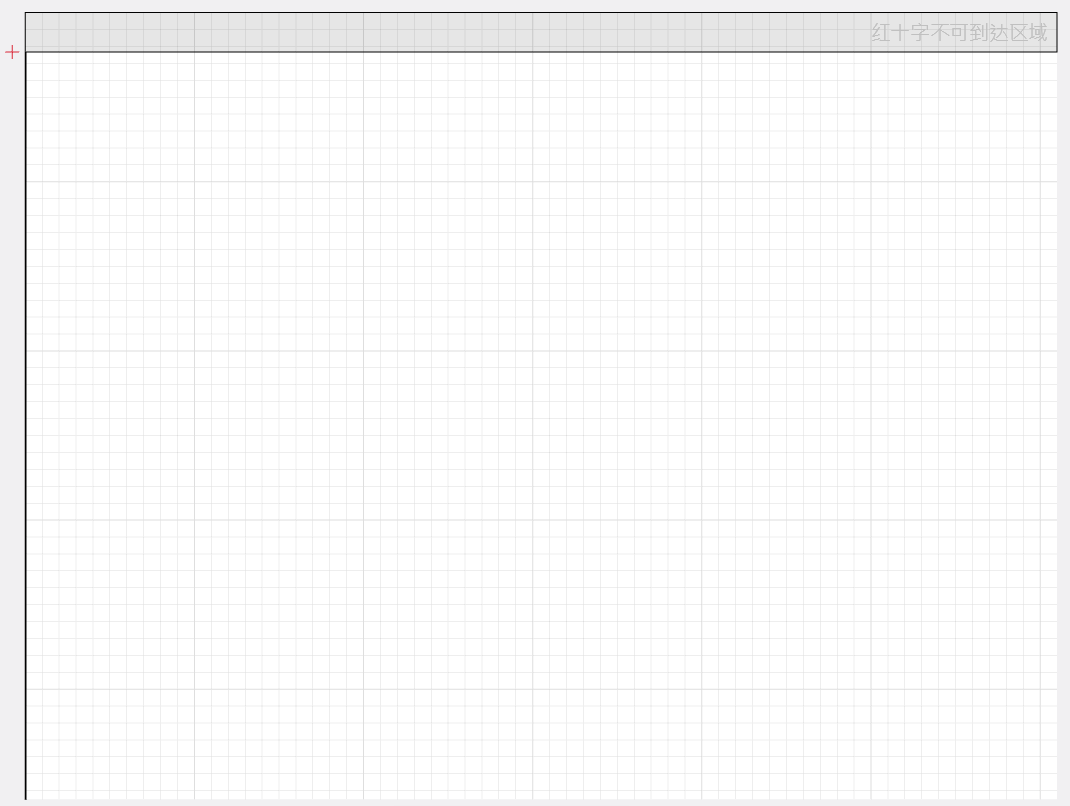
当您的设备连接且处于空闲状态时,画布上会出现一个红色十字光标。此图标代表激光模组的红色定位激光在设备内部的当前物理位置。设备内的红色十字仅为定位指示光(低功率红光),并非实际用于雕刻或切割的工作激光。
-
画布上显示的红色十字光标,会与设备内部激光模组的物理位置实时同步。
¶ 5.1红色十字光标使用规则
软件画布中红色十字光标的显示:
- 若设备未连接、忙碌或无法获取位置,则不显示红十字位置。
- 您可以在软件设置中选择关闭或者显示红色十字光标。
红十字不可到达区域分布:
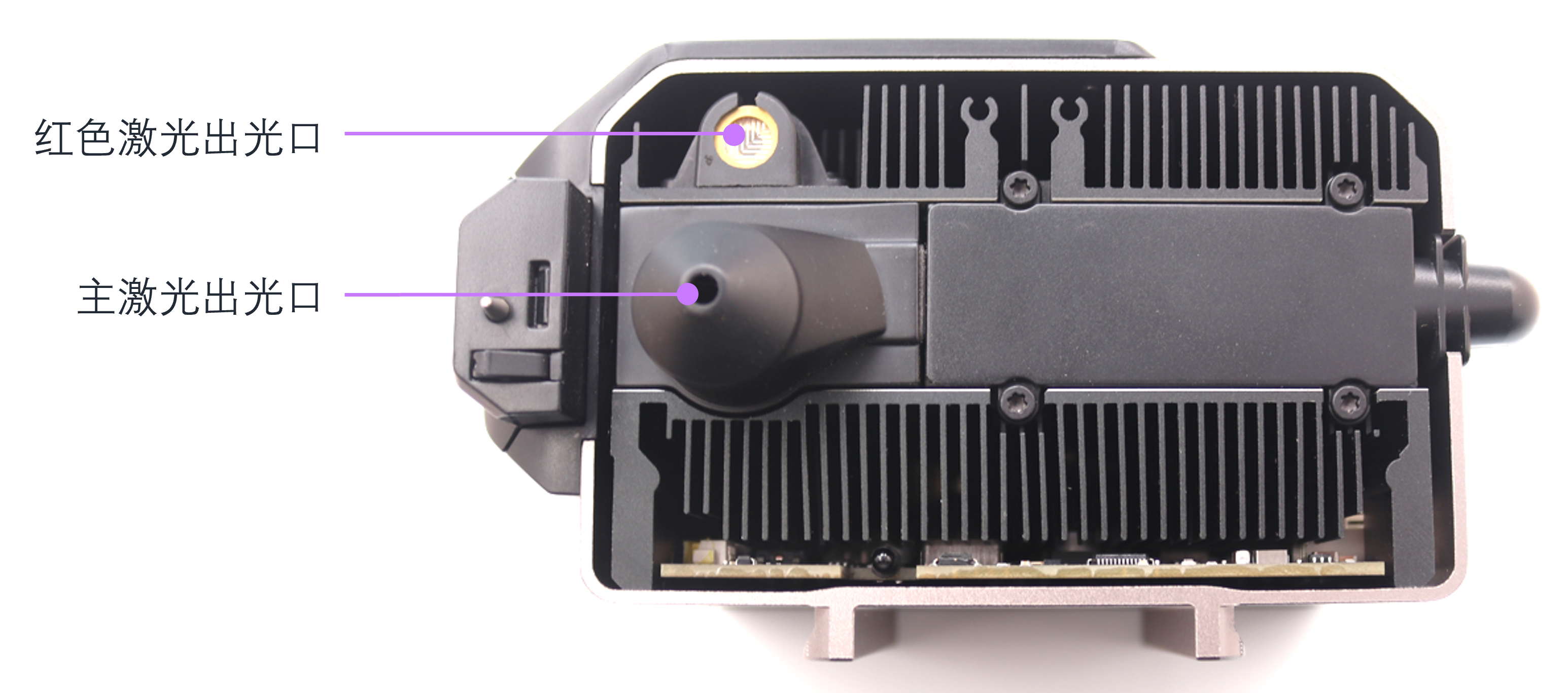
① 顶部区域(所有设备通用):红色十字发射口位于主激光出口的前方,因此红色定位光无法触及画布的最顶部区域。
-
左侧或右侧区域(因设备而异):由于每个激光模组存在个体制造公差,红色十字光标与实际激光在水平方向上可能存在轻微误差。因此,部分设备的画布左侧或右侧也可能出现红十字不可到达区域。
左侧不可到达区域 右侧不可到达区域 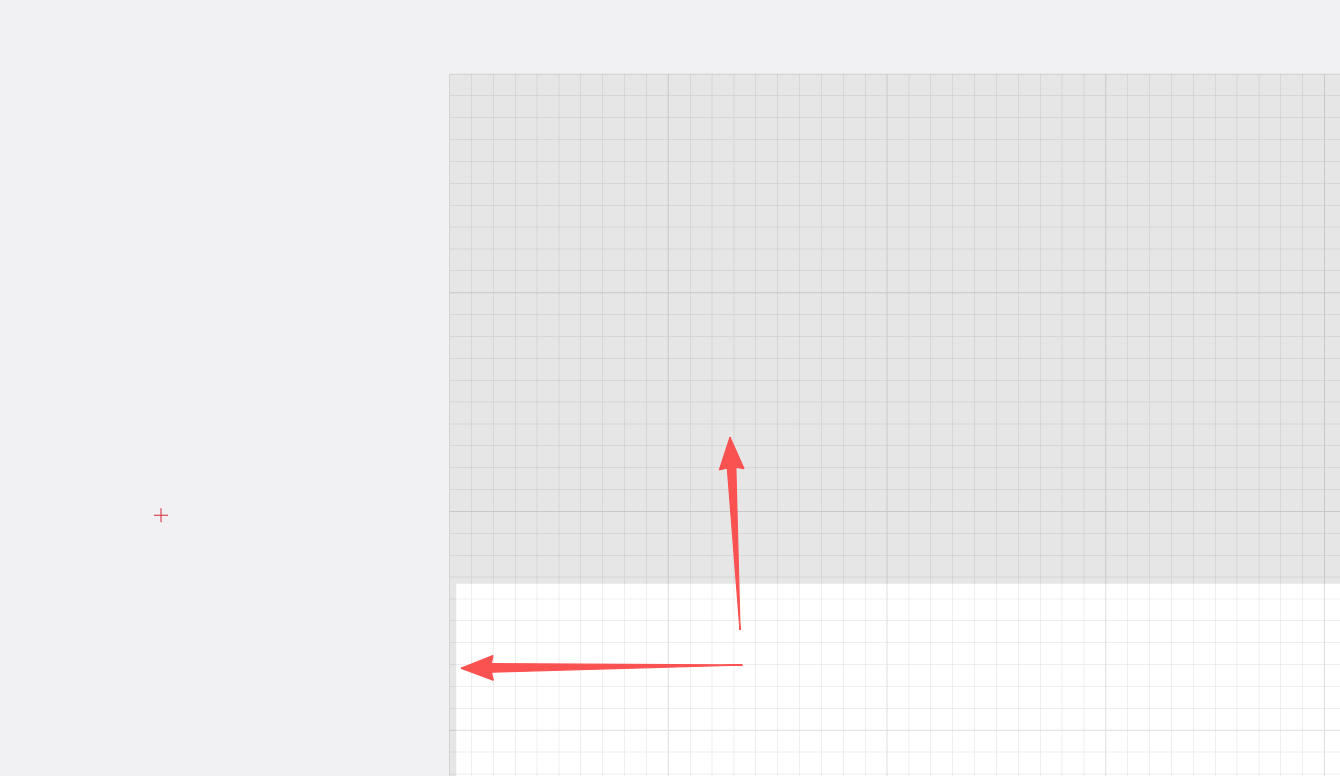
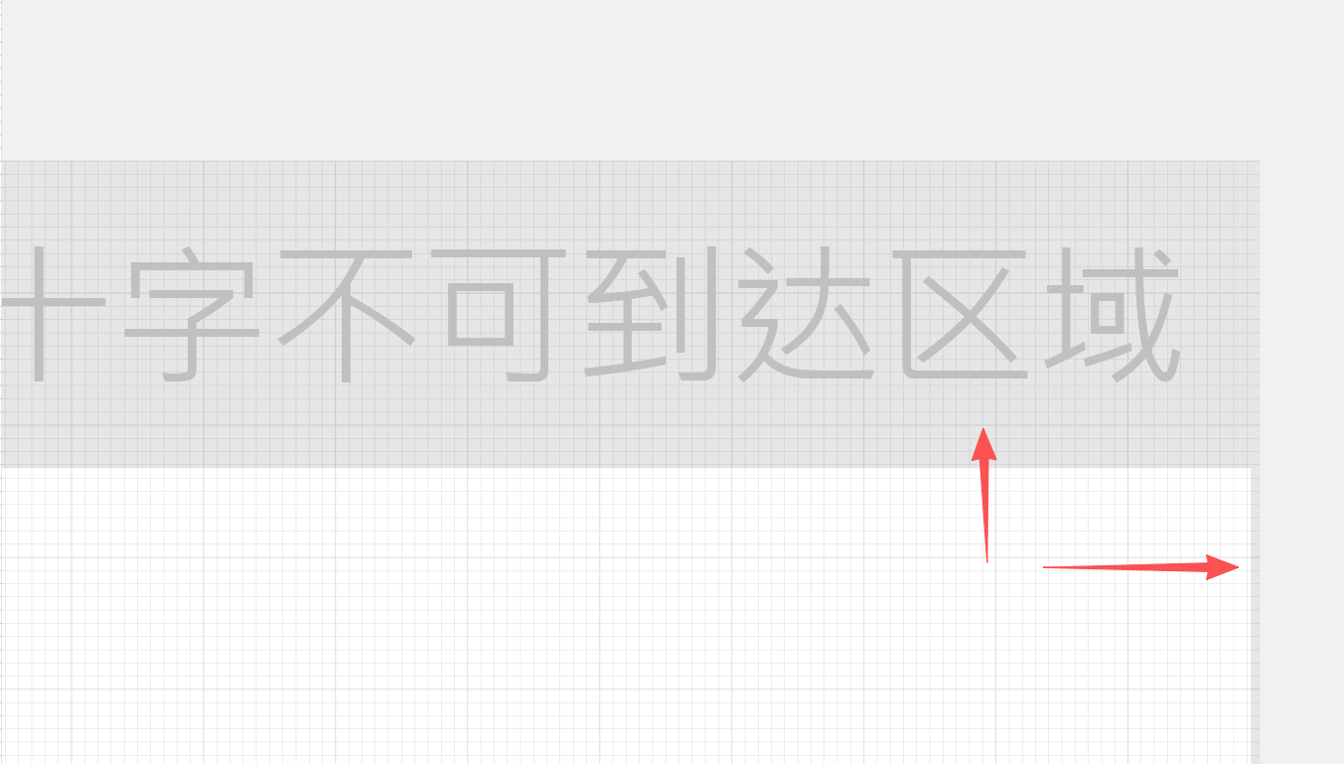
物理误差来源:红色十字发射口与主激光出口的相对位置存在微米级制造公差,导致部分设备在左/右边界出现不可到达区。由于误差非常小,需要将画布放大到最大才能看清左右两侧的灰色区域。误差在出厂校准范围内,不影响实际加工精度。
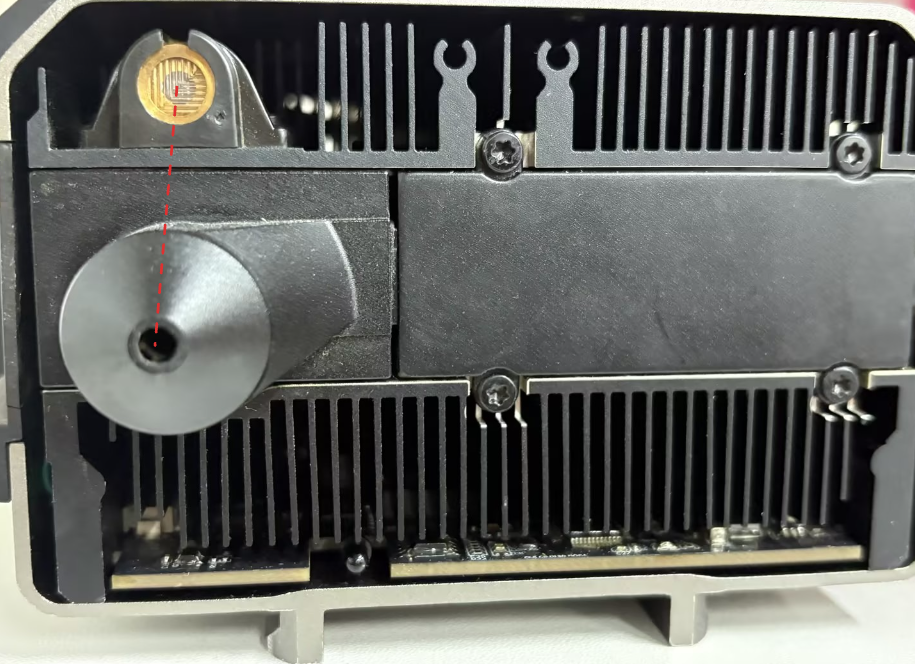
这是正常的物理特性,实际激光仍然可以在整个画布的工作区域内正常作业。
¶ 5.2 常见报错与注意事项
¶ 报错:对象摆放位置超出走边框区域
当您点击「走边框」按钮时,如果设计图纸的部分或全部位于红十字不可到达区域(画布顶部灰色区域),软件会弹出此报错提示。
报错表现:
原因说明:
红色十字光标的发射口位于主激光出口的前方,存在物理偏移。因此:
- 实际激光:可以到达整个画布的所有区域,包括顶部灰色区域
- 红色定位光(走边框):无法到达画布最顶部的灰色区域
使用建议:
-
正常加工不受影响:即使对象位于红十字不可到达区域,只要不执行走边框操作,仍然可以正常雕刻或切割
-
如需走边框:请将对象向下移动,完全移出顶部灰色区域后再执行走边框
-
详细排查指南:请参考 对象摆放位置超出走边框区域故障排除 文章
-
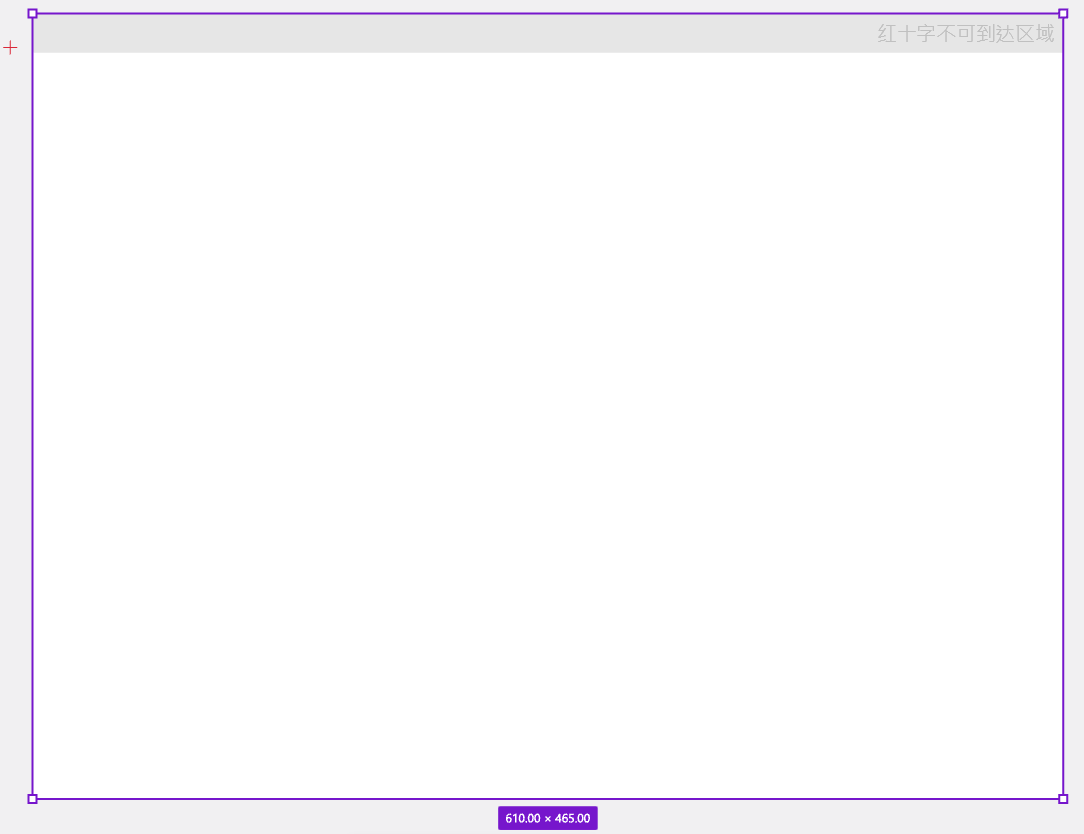
最大加工范围验证:以 40W 激光模组为例,设备支持的最大加工尺寸为 610mm × 465mm,即使对象覆盖整个画布区域(包括顶部灰色区域),激光仍可正常加工:
实际加工效果:
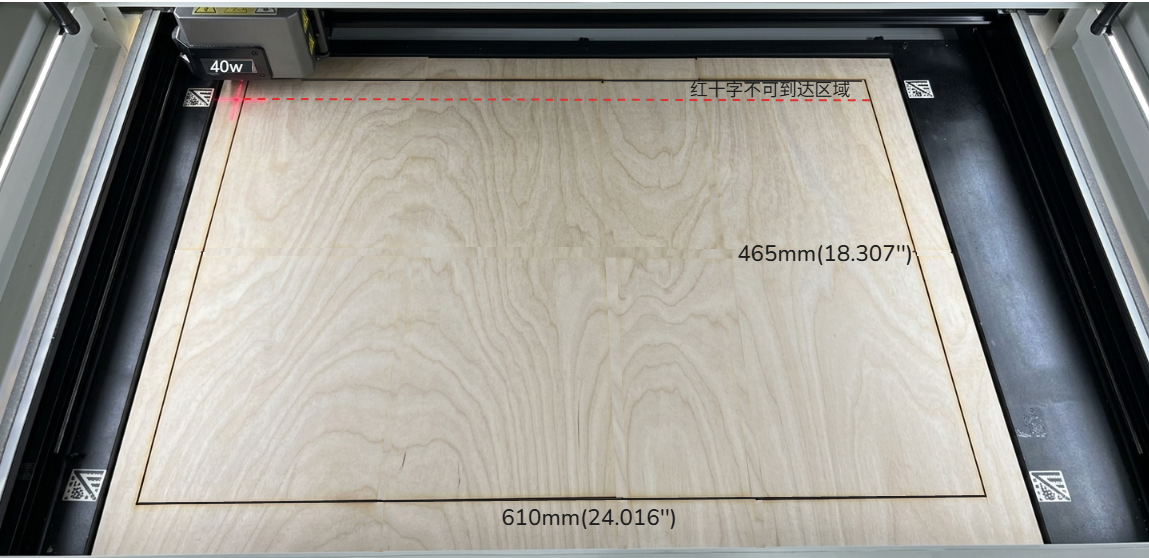
定位说明:在设计加工图案过程中,您可以将红色十字光标视为加工的目标位置。虽然红色光标出光口和实际的激光出光口位置不同,但在设备执行作业或者走边框时,设备会自动补偿红色十字出光口与主激光器之间的物理偏移,确保激光器在红色十字所指示的精确位置上执行操作。
¶ 6.视图移动与缩放
软件提供了多种强大的工具,帮助您高效地导航工作区。
¶ 6.1手动缩放与平移画布
¶ 6.1.1使用鼠标滚轮
Win笔记本电脑:
- 缩放:按住Ctrl键,同时上下滑动滚轮,画布将以鼠标光标的当前位置为中心进行放大或缩小。缩放范围20%到4000%;
- 移动:按住Shift键,同时上下滑动滚轮,画布将左右移动。不按任何按键,上下滑动滚轮,画布将上下移动。
Mac笔记本电脑(苹果鼠标):
-
缩放:按住 Cmd 键,同时在苹果鼠标上下滑动手指,画布将以鼠标光标的当前位置为中心进行放大或缩小。缩放范围 20% 到 4000%;
-
移动:在苹果鼠标上用手指直接上下或左右滑动,即可平移画布,无需按任何键。
¶ 6.1.2使用触摸板
Win笔记本电脑:
- 缩放:按住Ctrl使用双指捏合手势,画布将以光标位置为中心进行放大或缩小。缩放范围20%到4000%;
- 移动:按住Shift,同时使用双指滑动手势,可左右平移画布。不按任何按键,使用双指滑动手势,可上下平移画布。
Mac笔记本电脑:
- 缩放:按住Cmd使用双指捏合手势,画布将以光标位置为中心进行放大或缩小。缩放范围20%到4000%;
- 移动:用手指直接在触摸板上下或左右滑动,即可平移画布,无需按任何键。
¶ 6.2一键缩放
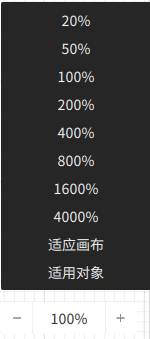
为了实现精确且可重复的视图,您可以使用预设的缩放级别。点击画布中右下角的缩放比例,将弹出对应的缩放级别的选项。
-
适应画布: 此操作会自动调整缩放级别,使您的整个工作区及其中的所有对象都能在屏幕上完整可见。视图将居中显示,并在四周留有少量空白。这也是您打开软件时的默认视图。
-
适用对象: 此操作会放大到当前选中的对象上,使您的画布视图被所选内容填满。这非常适合于关注设计特定部分的细节。如果未选中任何对象,此操作不会改变缩放。
-
指定缩放级别:20%、50%、100%、200%、400%、800%、1600%和4000%。
-
放大(+) / 缩小(-) 按钮: 点击 + 或 - 按钮会将缩放级别“吸附”到下一个最接近的预设值。例如,如果您当前的缩放比例是95%,点击 +,视图将跳转到100%。如果您点击 -,它将跳转到50%。使用这些按钮时,将以画布视图的中心点为中心进行缩放。