¶ 1. 设备连接
连接设备可实现软件与机器的通信。连接成功后,您可以直接在界面上快速稳定地管理文件传输、调整设置和控制作业。
¶ 1.1 USB 连接
使用 USB 数据线是与机器通信最稳定的方式之一。非常适合:
- 首次设置设备
- Wi-Fi 信号不稳定的环境
- 固件更新或维护
¶ 1.1.1 连接前准备
- 使用 Aliencell 提供的原装 USB 数据线将机器连接到电脑。
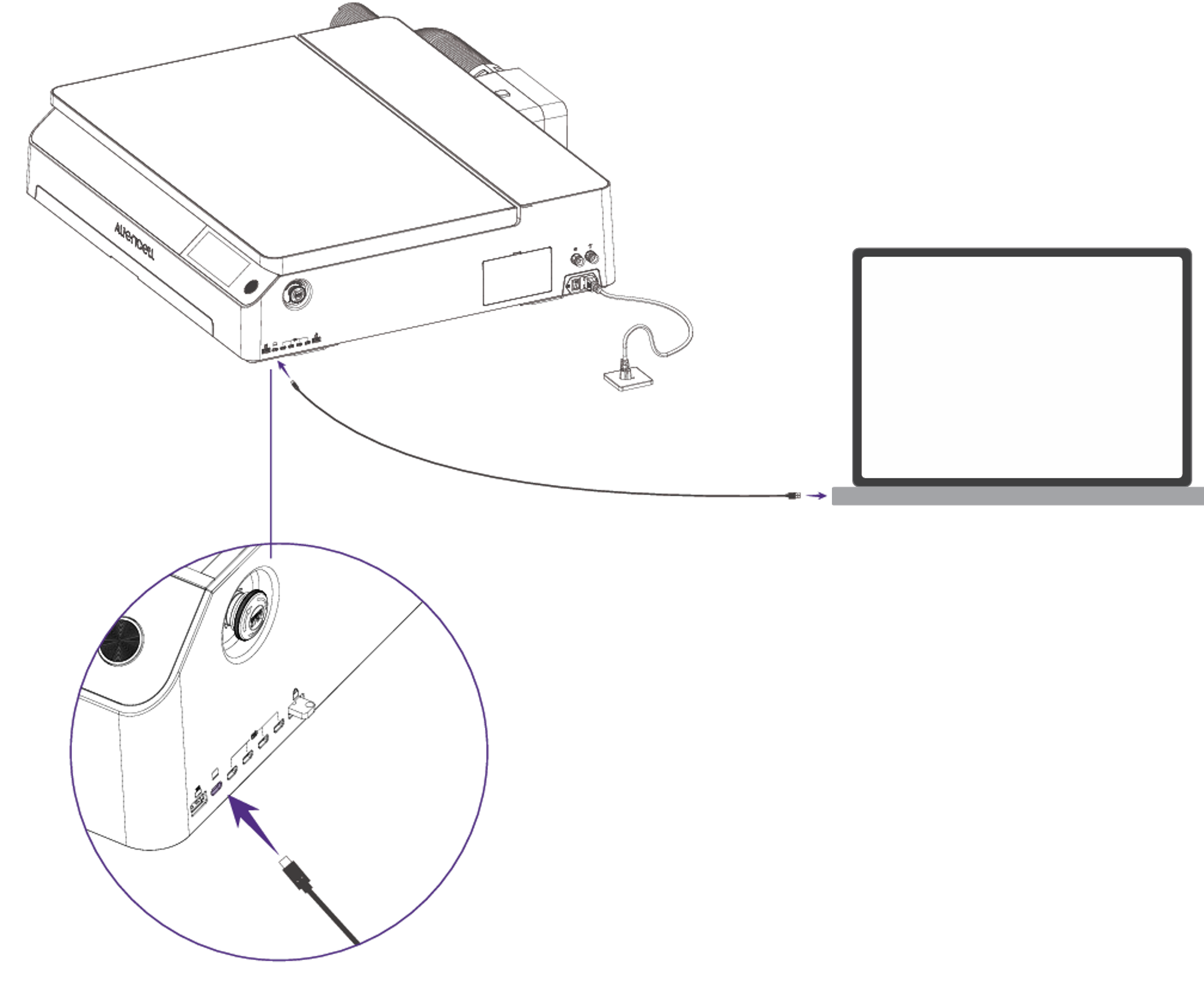
- 确保机器已通电并处于待机模式。
建议使用原装数据线。过长或破损的第三方线缆可能会导致数据传输不稳定。
¶ 1.1.2 选择设备
-
打开 Aliencell Space,点击顶部工具栏中的 设备列表。
-
软件会自动检测通过 USB 连接的机器,并将其名称显示在列表中。
-
点击设备进行连接。连接成功后,状态指示灯将变 绿。
连接成功后,您的设备将以 卡片 形式出现在设备列表中。您可以在此处管理所有可用设备。
¶ 1.2 Wi-Fi 连接
Wi-Fi 允许电脑与激光雕刻机在同一局域网内无线通信。这让您可以自由发送文件和控制机器,无需受 USB 数据线束缚。
目前有两种配置 Wi-Fi 的方式:
- 通过触控屏(无需 USB 线)
- 通过软件(首次设置需要 USB 线)
¶ 1. 机器连接 Wi-Fi
您可以直接在机器触控屏上配置 Wi-Fi。设置完成后,只需确保电脑和机器连接到同一个 Wi-Fi 网络即可实现无线通信。
此方法不需要 USB 数据线。
-
1.1 开启 Wi-Fi
-
点击触控屏上的
 图标,然后选择
  图标进入 Wi-Fi 设置。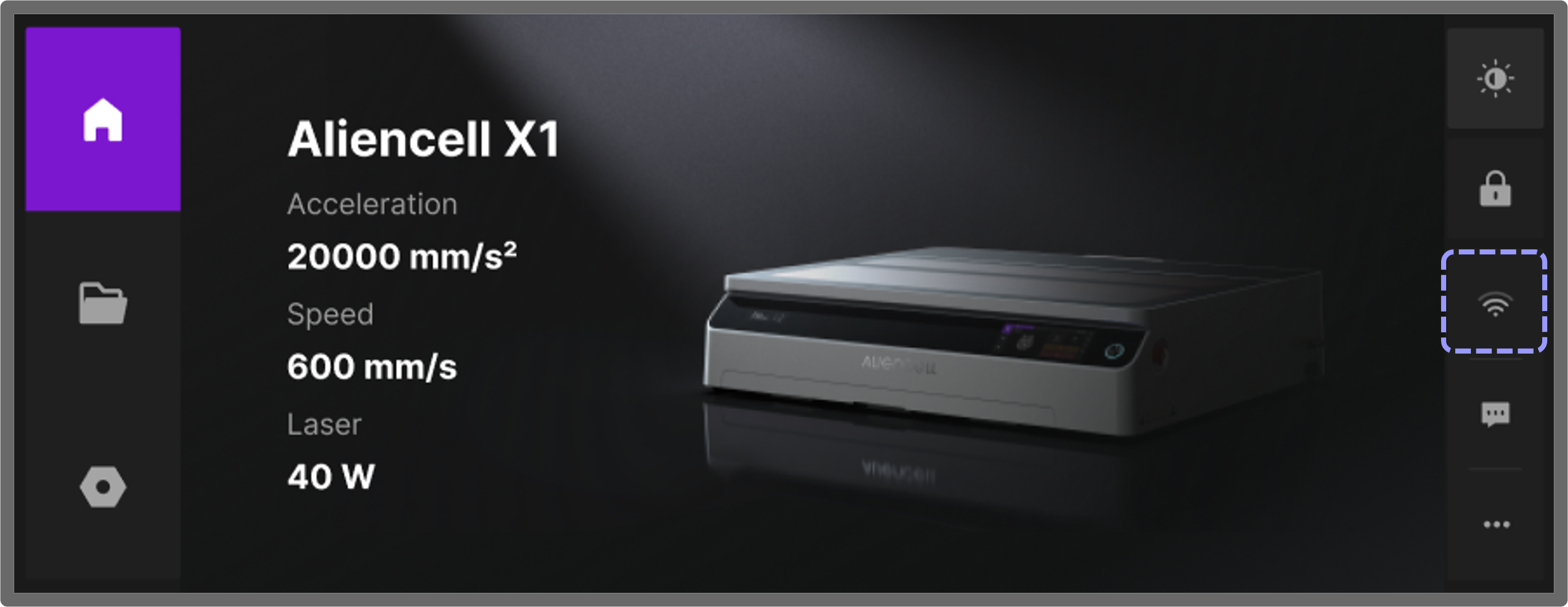
-
如果状态显示为 关闭,或右侧图标显示为
 ,请点击顶部的开关将其开启。机器将自动扫描并显示可用网络列表。
-
-
1.2 选择并连接
- 从列表中选择您的网络。输入正确的 Wi-Fi 密码并点击 下一步。
- 屏幕上将显示成功提示,确认设备已连接。
¶ 2. 在软件中通过 Wi-Fi 连接
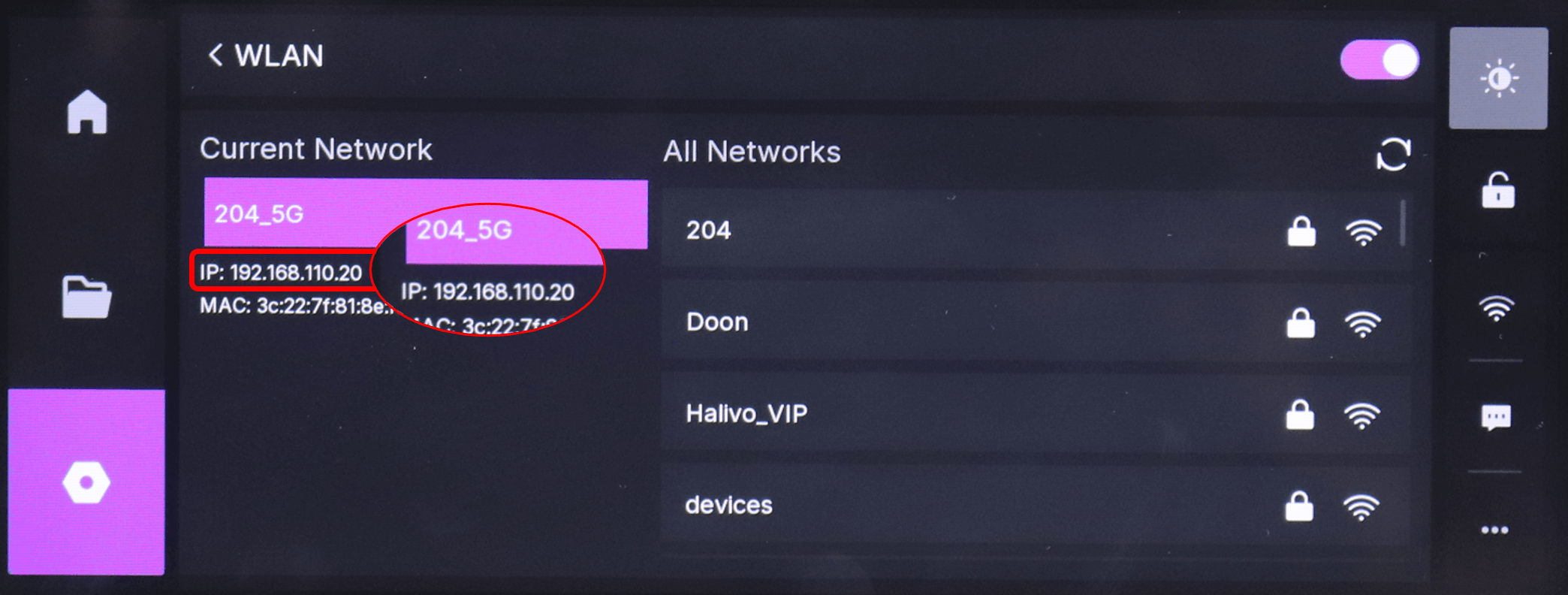
请确保您的电脑和机器连接到 同一个 Wi-Fi 网络。
-
查看机器 Wi-Fi 屏幕上的 IP 地址(例如 “192.168.110.20”)。
-
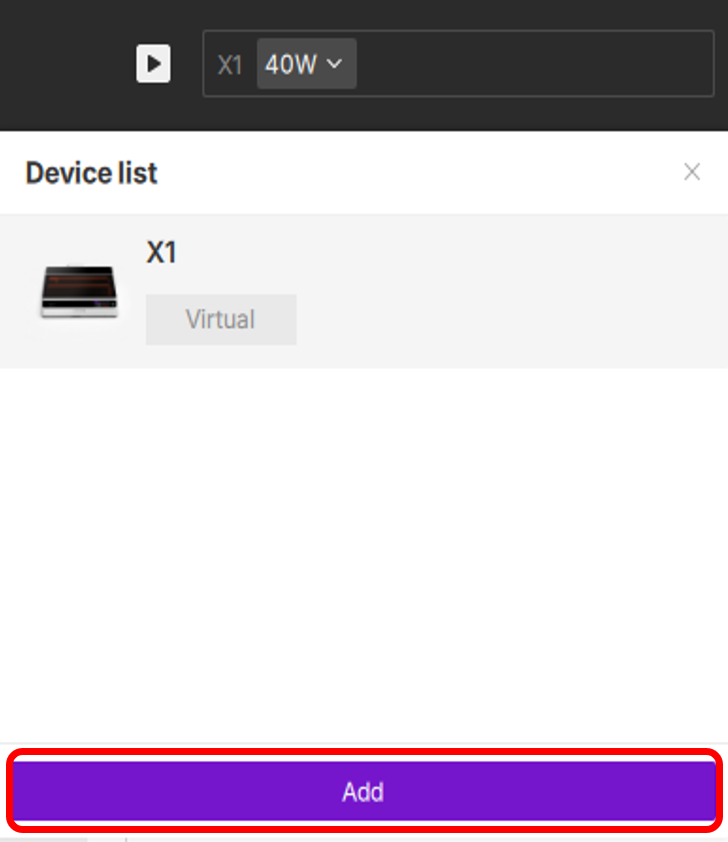
打开 Aliencell Space。点击设备列表中的 添加,或点击顶部菜单中的 实时画面
 图标。
图标。
-
在弹出的窗口中,选择与您 IP 地址匹配的设备,然后点击右侧的连接图标。
-
连接成功后,您将看到显示的 Wi-Fi 名称。

¶ 2. 真实设备
真实设备 指当前已连接或过去连接过的物理机器。列表中显示 设备图标、名称、连接方式和状态。
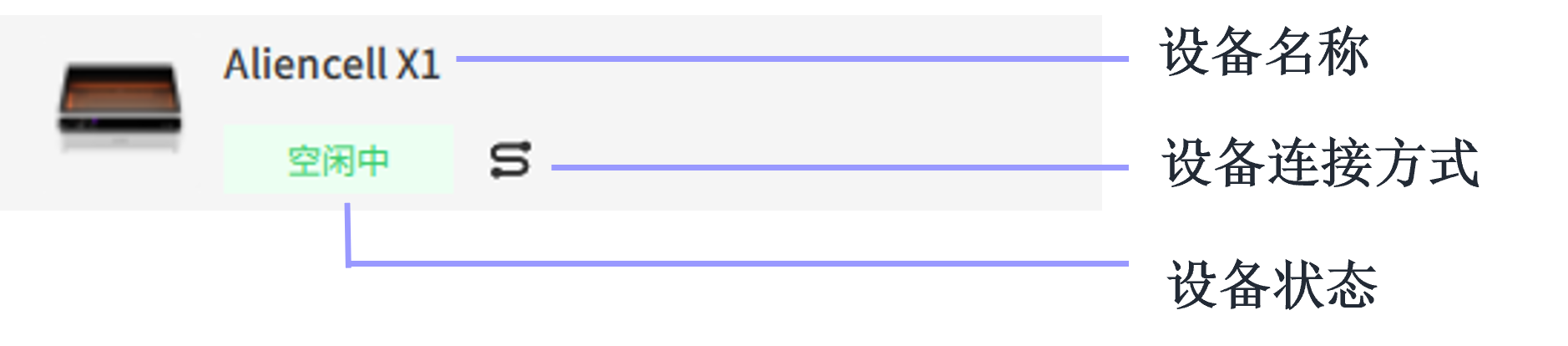
- 设备名称: 机器的名称。您可以点击软件右上角的 实时画面 中对其重命名。
- 连接方式: 显示设备是通过有线 (USB) 还是无线 (Wi-Fi) 连接。
- 设备状态: 根据活动实时更新。
| 状态 | 颜色 | 描述 |
|---|---|---|
| 空闲 | 绿色 | 设备已连接就绪,等待新作业。 |
| 忙碌 | 紫色 | 设备当前正在执行雕刻或切割作业。 |
| 暂停 | 橙色 | 当前作业已暂停。 |
| 离线 | 灰色 | 设备未连接到电脑。 |
¶ 3. 虚拟设备
虚拟设备是一个内置模拟器(名为 X1;该名称不可更改)。它支持激光功率设置、材料选择和参数调整。您可以将虚拟设备设为活动机器,以便在无需连接真实机器的情况下测试参数和验证设置。
如果您启动软件时从未连接过真实机器,设备列表中将仅显示虚拟设备。