¶ 版本更新对比
¶ v1.4.0及之后版本

¶ v1.4.0之前版本

¶ 1. 菜单栏
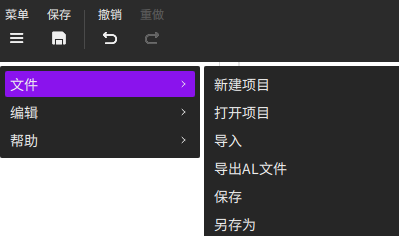
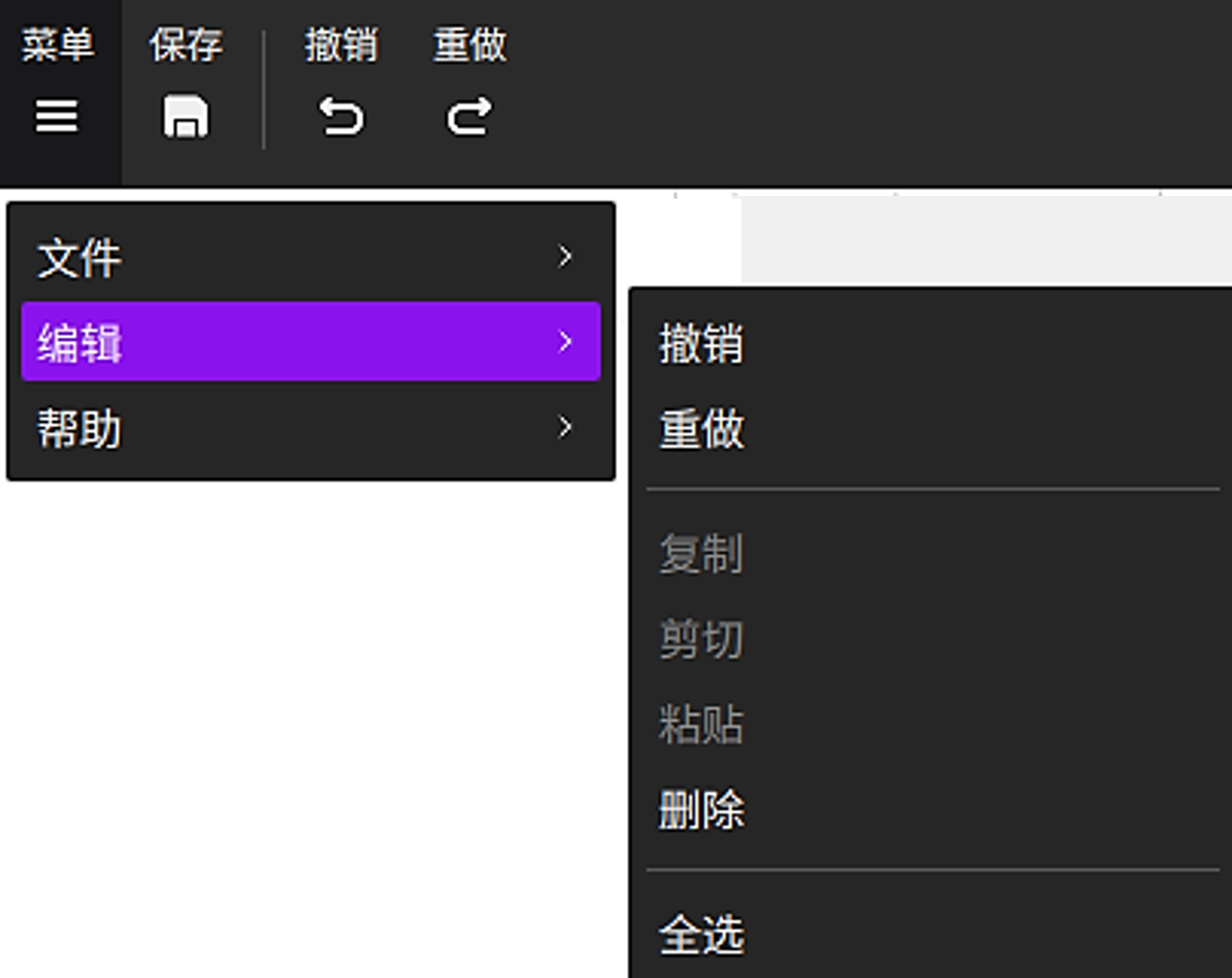
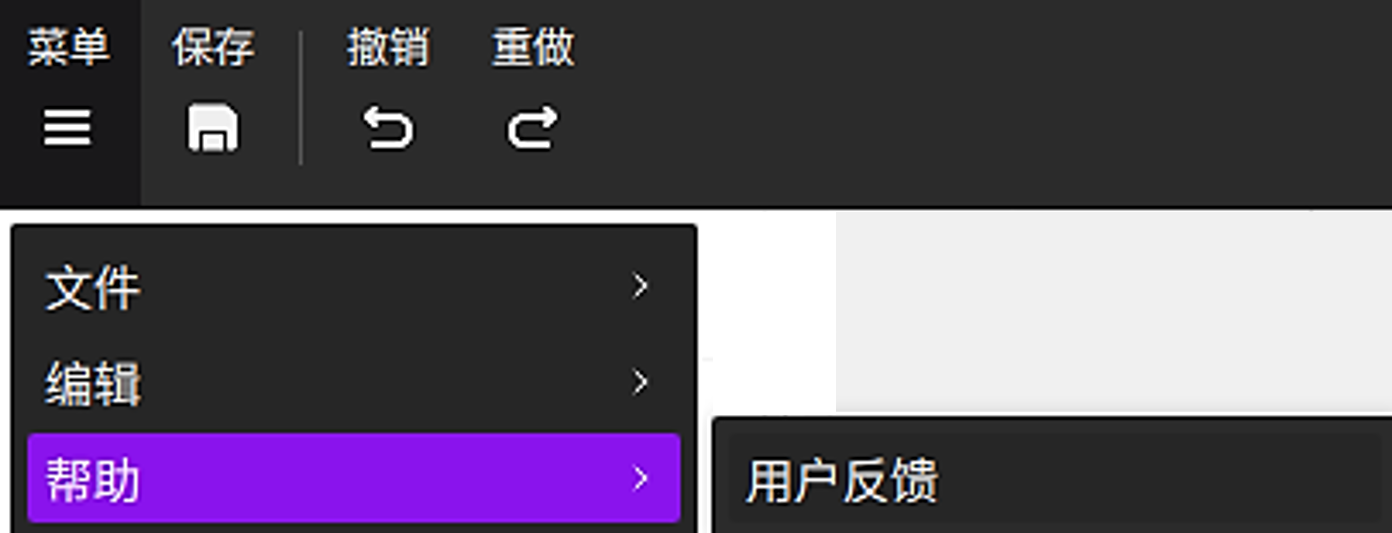
| 文件 (File) | 编辑 (Edit) | 帮助 (Help) |
|---|---|---|
 |
 |
 |
新建项目 – 创建一个新的 .alp 格式的项目文件。 |
删除 – 将选中的对象从画布中移除。 | 用户反馈 – 提交关于软件的反馈或建议。 |
打开项目 – 打开现有的 .alp 项目文件。 |
全选 – 选中画布上的所有对象。 | |
| 导入 – 支持导入 PNG, BMP, JPG, JPEG, SVG 和 DXF 等格式的文件。 | 撤销 – 撤销上一步操作。 | |
导出为 AL 格式 – 将画布上的所有对象导出为 .al 文件。 |
重做 – 恢复上一步被撤销的操作。 | |
保存 – 将当前项目以 .alp 格式保存到电脑中。 |
复制 – 将选中的对象复制到剪贴板。 | |
另存为 – 将当前项目重命名并保存到新的位置(.alp 格式)。 |
剪切 – 移除选中的对象并将其存入剪贴板,以便重新定位或使用。 | |
| 粘贴 – 将剪贴板中的内容插入到所需位置。 |
.al和.alp文件的区别:
.alp– 项目工程文件,包含完整的设计数据:图层、路径、参数设置和对象属性。可在软件内进行再次编辑。.al– 机器加工文件,包含路径数据和加工指令。该文件可被设备识别并执行加工,但无法在软件中打开或编辑。
¶ 2. 保存
- 如果当前项目尚未保存,系统会提示您命名文件并选择保存位置。
- 一旦保存过,后续点击保存将自动覆盖原文件,不再弹出提示。
¶ 3. 撤销
撤销最近的一次操作。
¶ 4. 重做
恢复上一次被撤销的操作。
¶ 5. 位置
显示或调整选中对象在画布上的坐标。
- X: 对象的水平坐标(单位:毫米)。
- Y: 对象的垂直坐标(单位:毫米)。
坐标点是指对象边界框(Bounding Box)的左上角。
您可以通过修改 X/Y 值来精确移动对象,实现多个对象间的精准对齐或分布。
¶ 6. 尺寸
调整对象的宽度和高度。
您可以手动输入数值进行精确调整,也可以拖动对象的边框自由缩放。
- W: 对象的宽度 。
- H: 对象的高度 。
图标用于控制纵横比(长宽比):
- 锁定
- 解锁
– 解锁纵横比。宽度和高度可以独立修改。
¶ 7. 旋转
设置对象的旋转角度。
¶ 7.1 指定角度
- 正值表示顺时针旋转,负值表示逆时针旋转。
- 绝对角度: 该角度表示对象相对于画布的旋转状态(而非累加)。默认值为 0°。
- 有效旋转范围:0°–360°。
如果您输入的数值超出了 -180° 到 180° 的范围,系统会自动将其映射到该范围内的等效角度(例如:输入 270° 会变为 -90°)。
¶ 7.2 自由旋转
您也可以通过点击并拖动对象右上角的旋转手柄来自由旋转对象。
¶ 8. 翻转
将对象进行水平或垂直翻转。
- 水平翻转: 左右翻转。
- 垂直翻转: 上下翻转。
¶ 9. 排列
当画布上存在多个对象时,您可以调整它们的堆叠顺序(图层前后关系)。
- 上移一层 (Bring Forward)
- 下移一层 (Send Backward)
- 置于顶层 (Bring to Front)
- 置于底层 (Send to Back)
¶ 10. 对齐
以特定方式对齐多个对象。
左对齐 (Align Left) |
右对齐 (Align Right) |
水平居中 (Align Horizontally Center) |
垂直居中 (Align Vertically Center) |
顶对齐 (Align Top) |
底对齐 (Align Bottom) |
居中对齐 (Align Center) |
当只选择了一个对象时,该对象将基于画布的中心或边界进行对齐。
¶ 11. 分布
自动均匀分布多个对象。
水平分布:在水平方向上均匀排列多个对象。 |
垂直分布:在垂直方向上均匀排列多个对象。 |
该功能仅在选中三个或更多对象时才会显示。
¶ 12. 作业预览
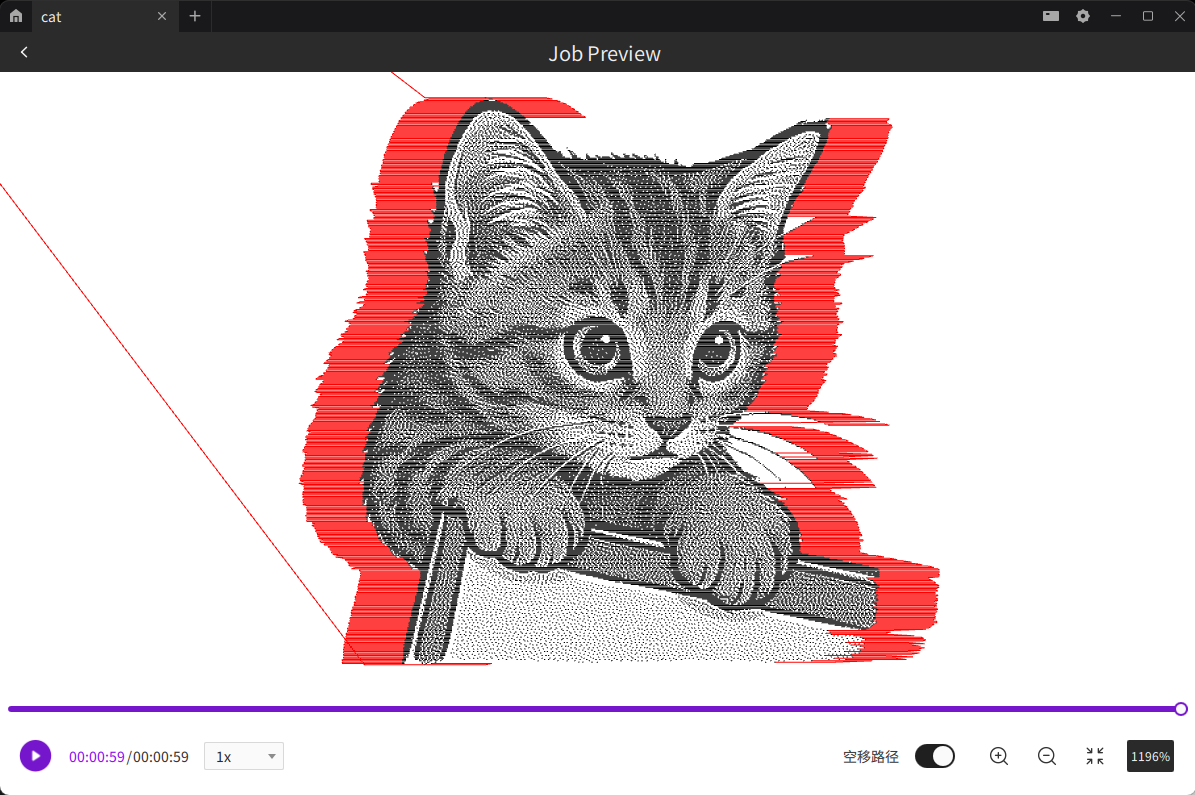
▶️ 作业预览 功能可以动态模拟雕刻过程。
允许您预览激光头的移动路径、加工顺序以及预计耗时——这有助于优化加工效率并防止设置错误。
¶ 13. 设备连接
¶ 适用于 1.4.0 及之后的版本
¶ 切换设备
顶部工具栏的右侧区域  用于 设备连接 以及 切换设备。
点击“切换设备”,展开子选项后,直接选择目标设备即可完成切换。
- 设备状态: 绿色指示灯表示设备在线并已连接,灰色指示灯表示设备离线。
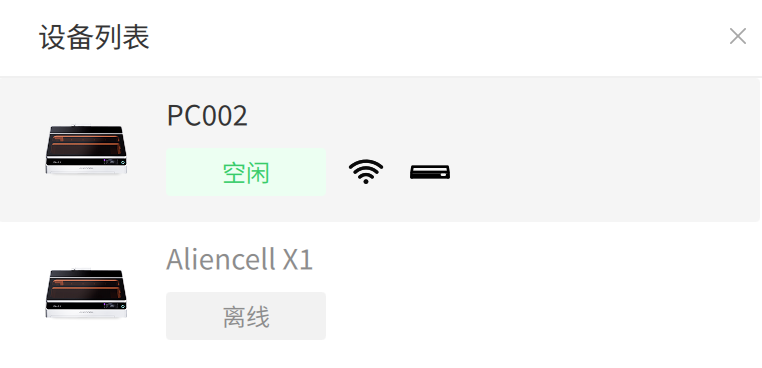
- 设备名称: 例如 Aliencell X1。
您也可以切换到 虚拟设备 (Virtual Device) 模式进行离线模拟。
¶ 当前设备
点击展开“当前设备”,展示正在连接中设备基础信息。
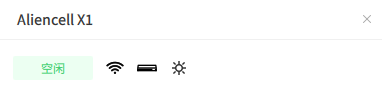
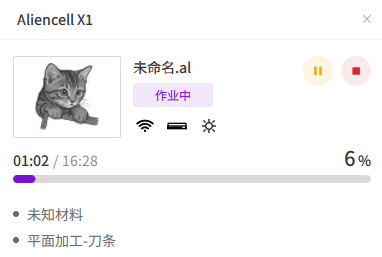
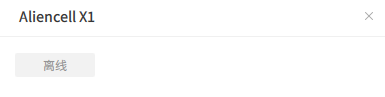
- 设备状态显示栏: 当正确连接机器后,状态栏会显示设备现在的状态。分为空闲、作业中、离线三种状态。
空闲:当正确与机器进行通讯,并没有正在执行任务时显示。三个图标从左至右依次为:连接通讯方式、机盖开合状态、内部照明灯状态。
作业中:当机器正在作业中,左侧区域会显示项目缩略图以供预览。右侧区域有两个图标:左侧图标 ,单次点击后,经短暂延迟,机器工作暂停,图标变为
 继续键,再次单击则项目继续进行;右侧图标
 为终止键,点击后会弹出确认窗口,以确认是否终止项目。进度条位于下方,用于显示工作进度,其左侧数字为已消耗时长,右侧数字为预计消耗总时长,百分比数字则表示项目进展总进度。
离线:若未正确与机器进行通讯,则显示为离线状态。
- 设备型号: 当前连接设备型号,例如 “X1”。
- 激光器型号: 激光发生器的具体型号标识,用于区分不同功率性能配置(如PW40 = 40W)。
- 实时画面: 点击紫色摄像头标识,即可连接机内摄像头,实时查看机内工作状态。
注意: 本指南仅适用于 1.4.0 及之后的软件版本。对于 1.3.0 或更早版本,请按照“适用于1.4.0之前的版本”的操作流程进行操作。
¶ 适用于 1.4.0 之前的版本
注意: 本指南仅适用于 1.4.0 之前的软件版本。对于 1.4.0 或更高版本,请按照更新后的操作流程进行操作。
顶部工具栏的右侧区域用于 设备连接。
点击该区域可展开设备列表,查看已连接的机器,并选择要操作的设备。
- 设备状态: 绿色指示灯表示设备在线并已连接,灰色指示灯表示设备离线。
- 设备名称: 例如 Aliencell X1。
您也可以切换到 虚拟设备 (Virtual Device) 模式进行离线模拟。