¶ 1.问题描述
在使用 Aliencell Space 软件连接 Aliencell X1 时,如果遇到无法识别设备,或在正常连接使用中中突然提示“设备已断开”,请参考以下步骤进行排查。
¶ 2.常见原因与解决方案
¶ 2.1笔记本电脑供电不足
-
原因分析: 当笔记本电脑未连接电源适配器,且电池电量较低时,Windows系统会自动进入“省电模式”。此时,系统会降低 USB 端口的输出电压或暂停对 USB 端口供电,导致激光雕刻机的数据传输中断。
-
解决方案:
1. 连接电源:在使用 Aliencell X1 进行雕刻时,请务必确保您的笔记本电脑全程连接电源适配器,不要仅依赖电池运行。
2. 关闭 USB 省电设置(Windows 用户推荐):- 打开 控制面板 > 硬件和声音 > 电源选项。
- 点击当前计划旁边的 更改计划设置 > 更改高级电源设置。
- 找到 USB 设置 > USB 选择性暂停设置。
- 将“使用电池”和“接通电源”都设置为 已禁用。
¶ 2.2 USB数据线连接问题
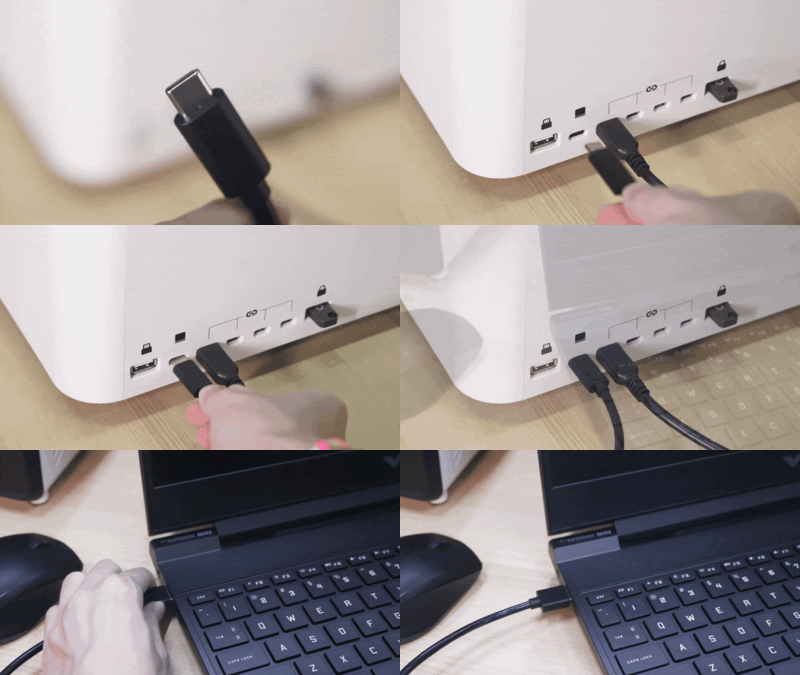
- 请使用官方数据线: 市面上通用的 Type-C 或 USB 线材质量参差不齐。许多普通的手机充电线没有数据传输功能(仅充电),或者缺乏抗干扰屏蔽层。激光设备工作时会产生电磁信号,劣质线材极易受到干扰导致连接中断。请务必使用购买 Aliencell X1 时包装箱内附赠的黑色原装 USB 数据线。
1.官方数据线经过专门的抗干扰测试(通常带有磁环或加厚屏蔽层),能保证数据传输的稳定性。随意更换为手机充电线或由于线材过长,极大概率会导致连接失败或雕刻中途断连。
2.尽量避免使用 USB 集线器或延长线,以免信号衰减。
- 检查接口紧固:重新插拔,确保数据线在电脑端和机器端都已插到底,无松动。
- 更换接口:尝试将线材插入电脑的其他 USB 接口(台式机用户建议插在机箱背面的接口,前置接口供电通常较弱)。
- 检查接线方向:确认数据线的 USB-A 插头连接至电脑,USB-C 插头连接至设备。
¶ 2.3 系统兼容性问题
-
原因分析: Windows10 1903之前的版本无法使用有线连接。
-
解决方案:使用无线连接或者升级系统至最新的windows10系统(22H2版本)或windows11系统。
¶ 2.4 Mac电脑连接问题
-
部分MAC开机之后启动软件,无法正常与设备创建连接。
-
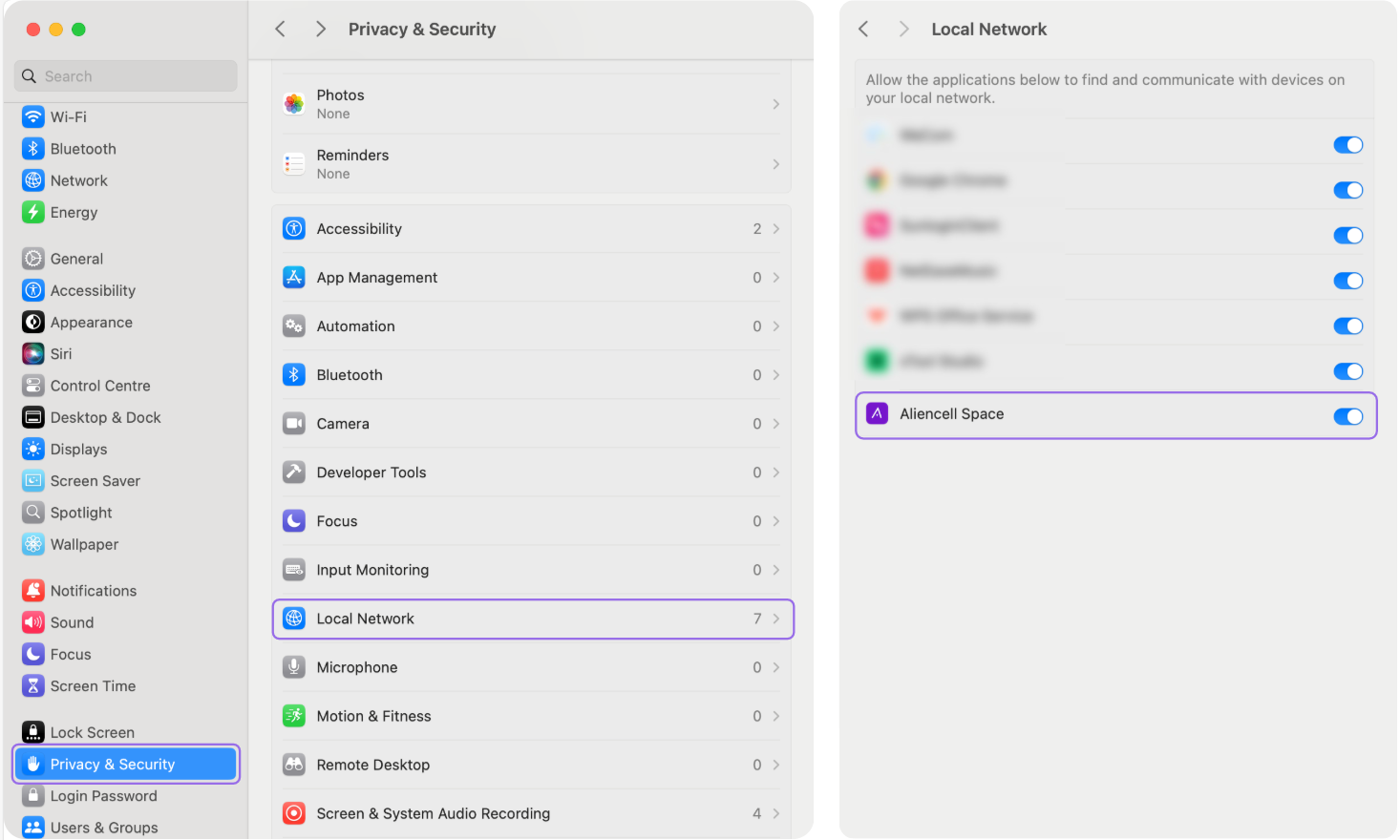
解决方案:由于不同的mac版本隐私策略不一样,所以当出现连接不上的时候可以到以下路径:设置-隐私与安全性,把aliencell space的隐私重新打开即可。
¶ 2.5 VPN/代理软件冲突
-
原因分析:部分 VPN(虚拟专用网络)或代理客户端会在系统底层安装 LSP(分层服务提供程序),用于拦截和重定向网络流量。这类网络层注入会与 Aliencell Space 的设备连接机制产生冲突,表现为点击"连接设备"时软件立即闪退或无响应。Astrill、NordVPN、Proxifier 等客户端已知存在此问题。
-
解决方案:
-
关闭 VPN 客户端:首先尝试完全退出所有正在运行的 VPN 或代理软件,然后重新启动 Aliencell Space 测试连接。
-
执行 LSP 重置(以 Astrill 为例):
- 打开 Astrill VPN 客户端
- 按住键盘的 Ctrl 键,同时点击客户端左上角的汉堡菜单图标(三条横线)
- 在展开的菜单中,依次点击 Help(帮助)→ LSP Uninstall(LSP 卸载)
- 等待操作完成提示
- 关闭 Astrill 客户端并重启电脑
其他 VPN 软件也有类似的网络重置功能。如果问题在关闭 VPN 后仍然存在,请在对应软件的设置或帮助菜单中查找"网络修复"、"Winsock 重置"或"LSP 清理"选项执行。
- 系统级 Winsock 重置(Windows):如果以上方法无效,可通过命令行重置 Windows 网络栈:
- 以管理员身份打开命令提示符(CMD)
- 输入命令:
netsh winsock reset - 按回车执行后重启电脑
-