准备:雕刻材料、位图文件
¶ 1.作业前检查
 |
 |
|---|---|
a. 确认排烟管道末端放置于通风口或接入空气净化器 b. 确认作业环境干净无杂物,包括外壳无重物压放 |
c. 检查U-Key已经插入设备对应接口 d. 检查急停旋钮为释放状态 |
¶ 2.开启设备
 |
 |
|---|---|
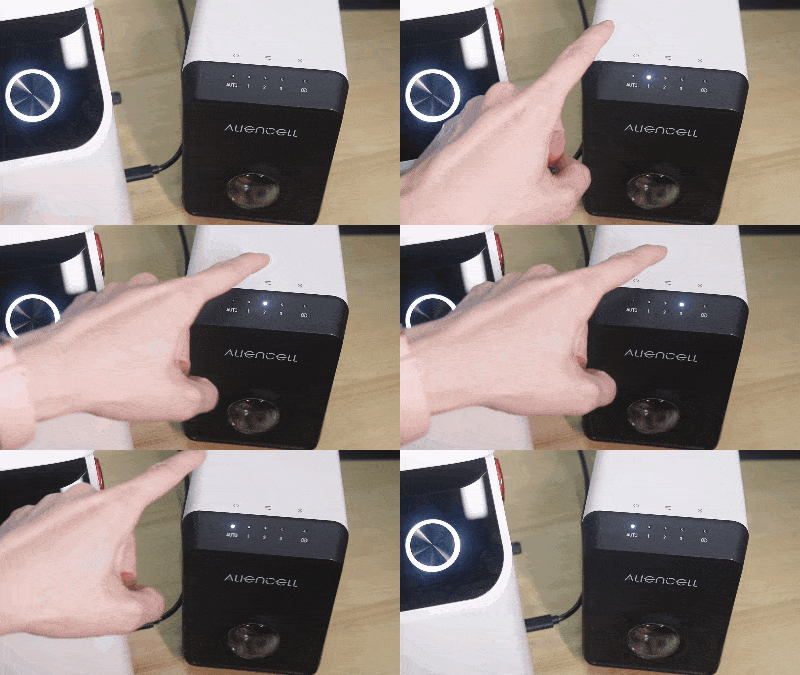
a. 打开气泵电源,调节到Auto模式 |
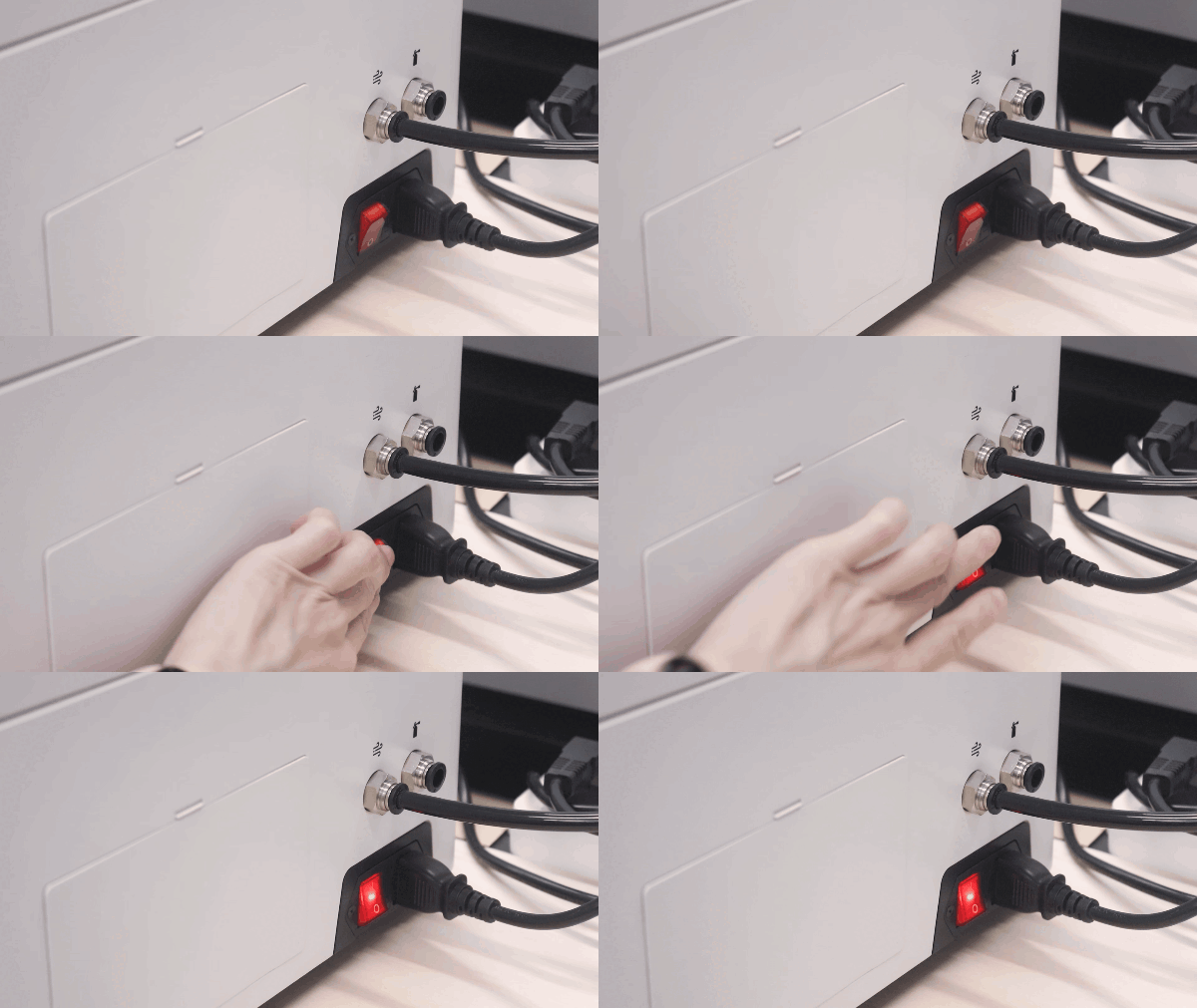
b. 打开激光雕刻机电源开关 |
¶ 3.放置材料
放置加工材料到作业区中间,合上外壳。
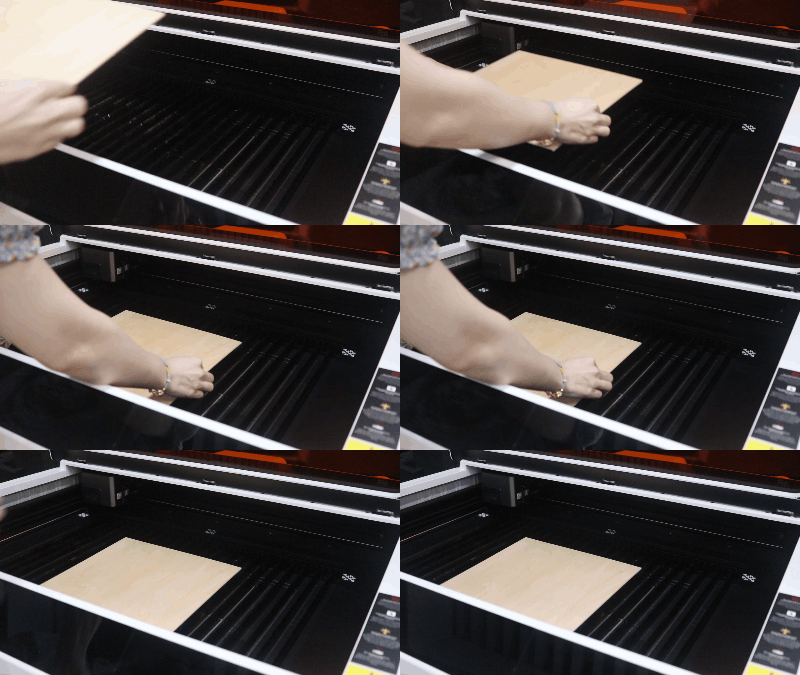
如果是较为轻薄的材料,可以使用材料固定夹固定住材料
¶ 4.连接设备
-
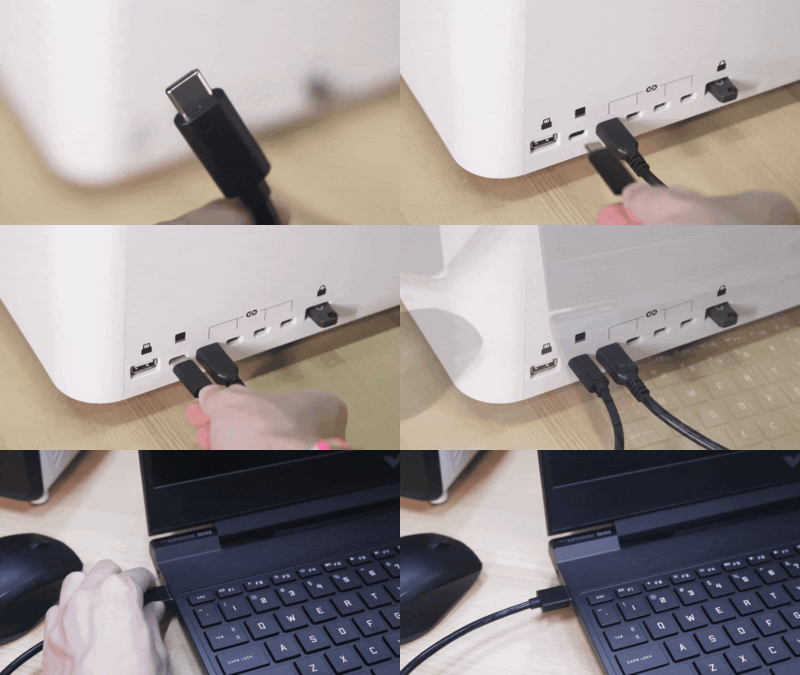
电脑和设备使用数据线进行通信。
-
打开Aliencell Space软件,选择新建一个项目。
-
点击设备列表,选中当前连接的实体设备,然后查看设备连接状态。
当显示绿色圆圈时表示设备处于连接状态,看到设备处于“空闲”状态,表示当前设备处于待机状态。
- 如果画布上没有出现激光十字光标,你可以在软件的设置->高级设置中打开激光器位置,该位置也是激光模组在设备中的当前位置。
¶ 5.导入位图文件
-
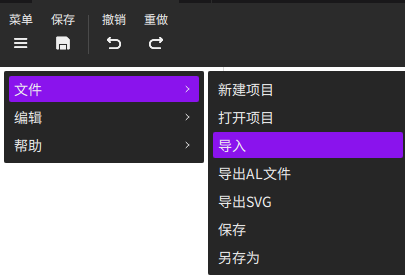
方式1:从菜单导入文件
点击菜单->文件->导入。
-
方式2:从底部工具导入文件
点击底部工具的图像图标,选择要加工的文件。
¶ 6.处理位图文件(图像预处理)
在设置雕刻工艺参数之前,请先完成图像预处理操作,以确保最佳雕刻效果。
图像预处理是对输入的原始数字图像进行编辑和优化,它涵盖从导入图像到雕刻前的所有优化步骤,包括尺寸适配、灰度化、模式选择、编辑、属性调节等操作。目的是生成一个适合雕刻工艺、能够清晰表达预期视觉效果的图像文件。
¶ 6.1图像调节
通过拉动色阶、白色限制、清晰度、亮度、对比度等图像属性等来改变图像效果,使图像细节和层次更适合雕刻表现。
¶ 6.2图像编辑
如果导入的文件是位图图像,你可以通过图像编辑工具对位图进行像素级的编辑操作,包括裁剪图像、魔棒工具、橡皮擦、历史画笔等,去除不需要的区域或元素。
¶ 7.雕刻预览
-
在右上角选择材料和画布填充类型,以预览雕刻效果。点击
 图标,选择材料(例如“3mm 椴木”),然后确认。
 -
接着,您可以选择画布的填充方式,例如材料模拟。点击
 图标,软件会显示您所选材料的模拟效果。
-
如果您想要再次回到空白画布调整图像,可以点击
 图标,即可返回到网格画布。
¶ 8.设置作业参数
¶ 8.1 设置加工平台
- 根据当前的加工平台方式选择作业模式,例如平面加工-刀条模式。
¶ 8.2 设置加工类型
- 根据加工需求选择加工类型,位图图像只能采用雕刻加工的方式。
¶ 8.3 设置雕刻参数
-
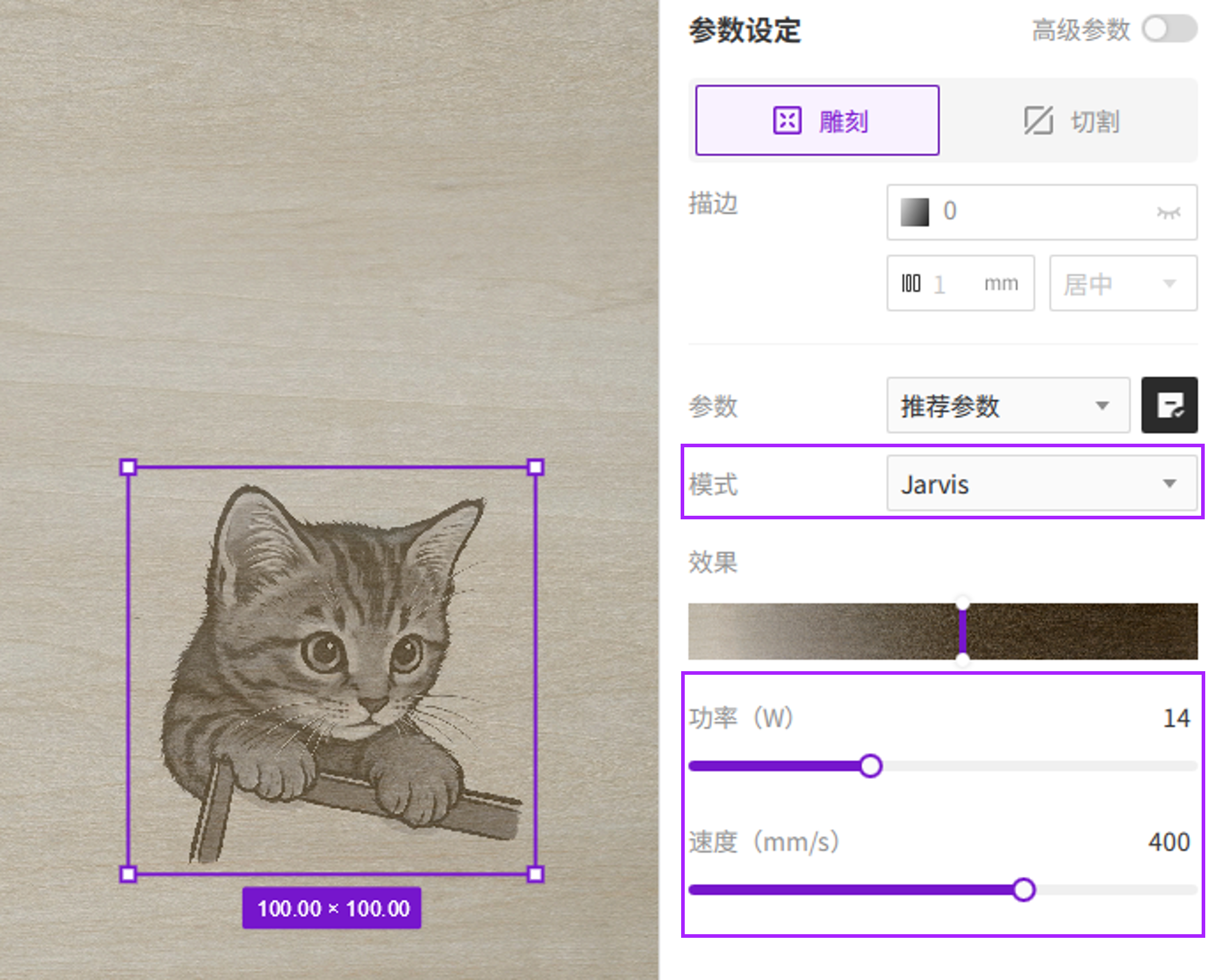
选择模式:位图图像默认选择Jarvis,该模式适用于大多数材料和图像类型,特别是线条清晰、对比度高的图案。
-
选择功率和速度:选择对应的材料和厚度后,软件会自动加载推荐参数,您可以使用推荐参数直接加工。您也可以根据经验或者雕刻预览效果来自行选择合适的雕刻参数。
-
根据效果调节参数:在画布填充是材料模拟的情况下,你还可以通过拉动效果的滑块选择您想要的雕刻效果。
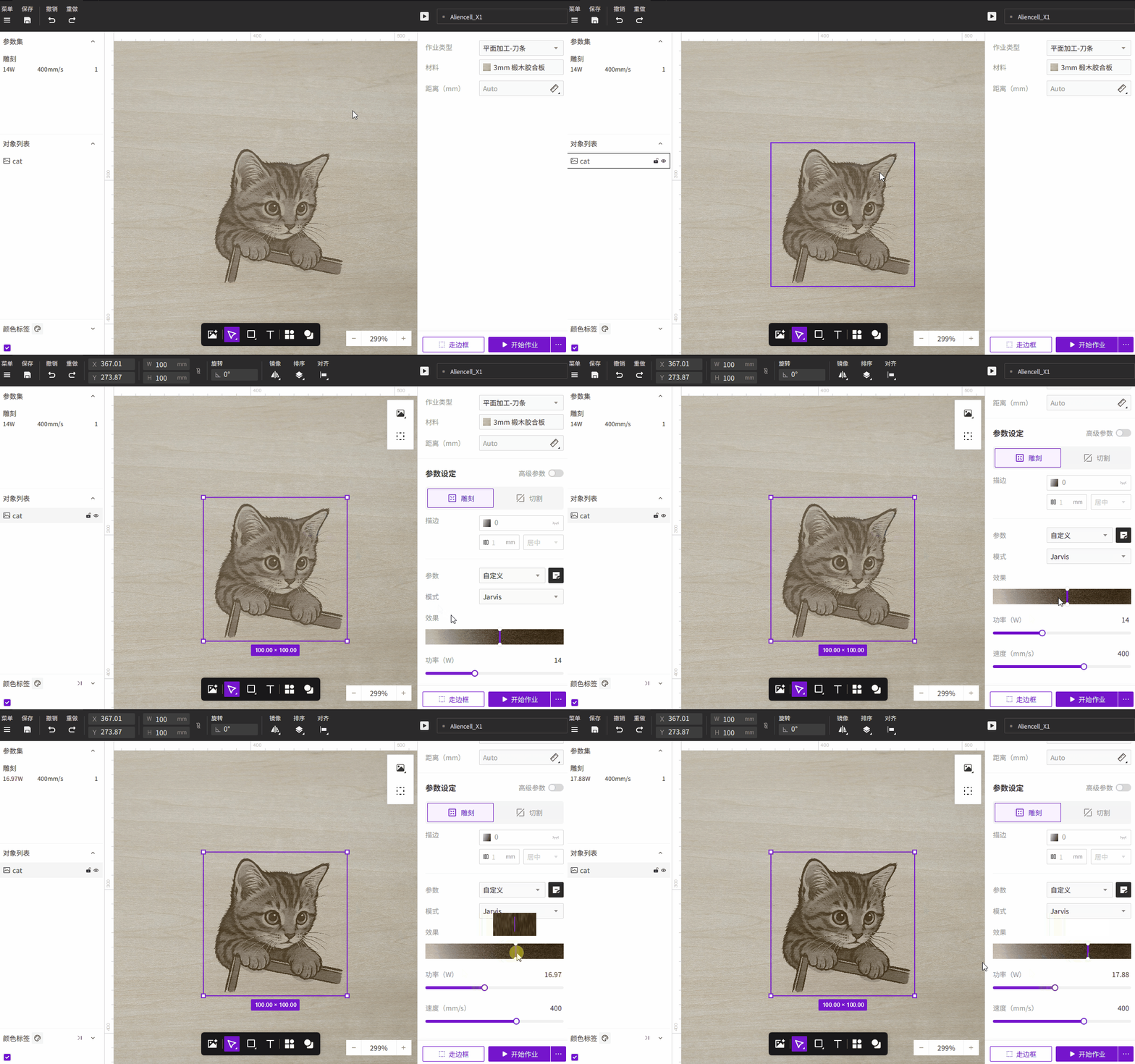
材料模拟效果可以接近真实,但无法100%还原真实。因为激光雕刻涉及激光器差异、 材料吸收特性等多重非线性因素,Aliencell Space 所见即所得的目标是“逼真模拟”,而非”物理复制”。因此我们建议您将效果视为最佳的起点,这是确保您的作品达到最高专业水准的关键步骤。
¶ 9.拍照定位
在加工文件参数调整完成后,点击  图标启用设备拍照的功能。该功能将利用机器的内置摄像头捕捉并显示设备工作区域的图像,并将其作为画布背景,从而能够让您将设计的图形精确地放置到加工材料指定位置上。
¶ 10.预览加工效果
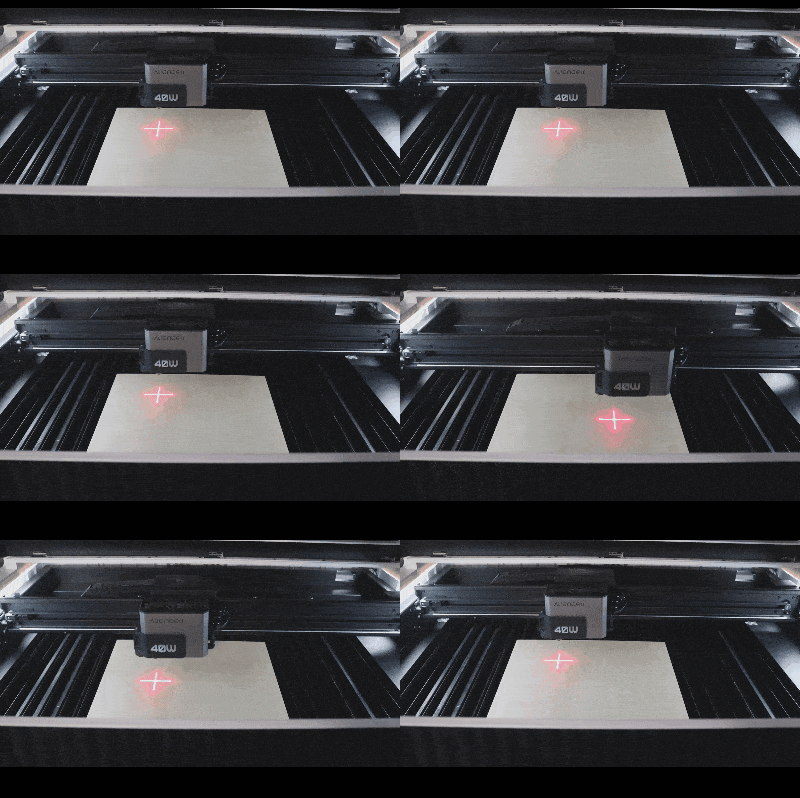
走边框用于在真正开始加工前,通过让激光头沿着图案的最外轮廓运动,来确认整个加工范围是否在材料之内,以及是否会碰到材料边缘、夹具或异常区域。
-
点击右下角走边框按钮,再次确认加工范围是否合理。
-
检查激光器的十字光标移动轨迹是否符合需要的加工范围,如果超出材料尺寸,需要调整画布中图像的尺寸或者位置。
¶ 11.执行作业
执行作业前务必关闭设备盖板!
-
点击右下角【开始作业】按钮,软件会将当前设置的所有参数生成作业文件发送给设备。发送完成会后,界面会提示按下设备的按钮启动作业。
-
按下设备闪烁蓝光的环形指示灯,设备开始作业。在执行雕刻之前,设备会首先完成全自动对焦的流程。
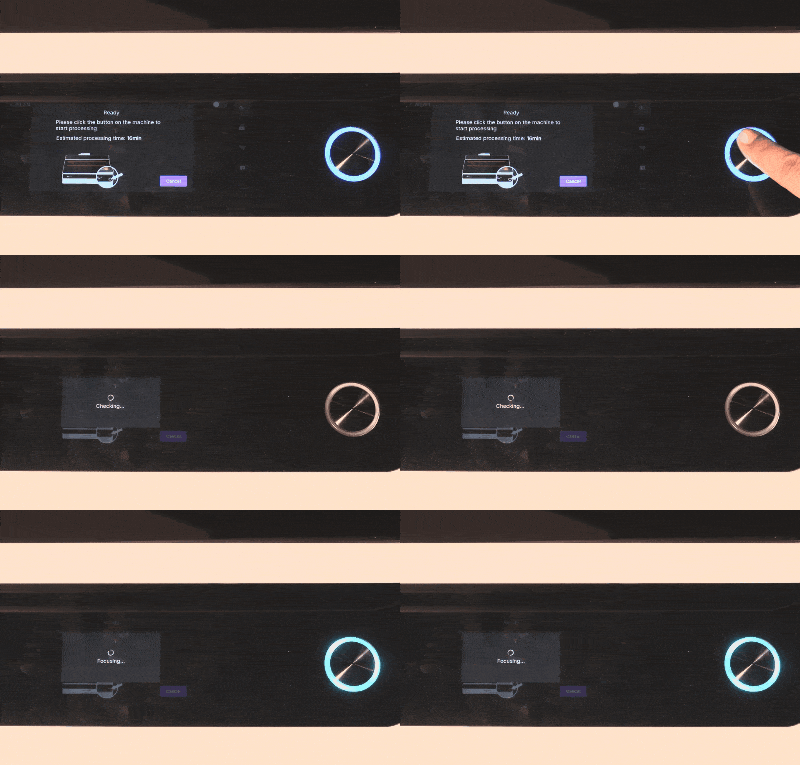
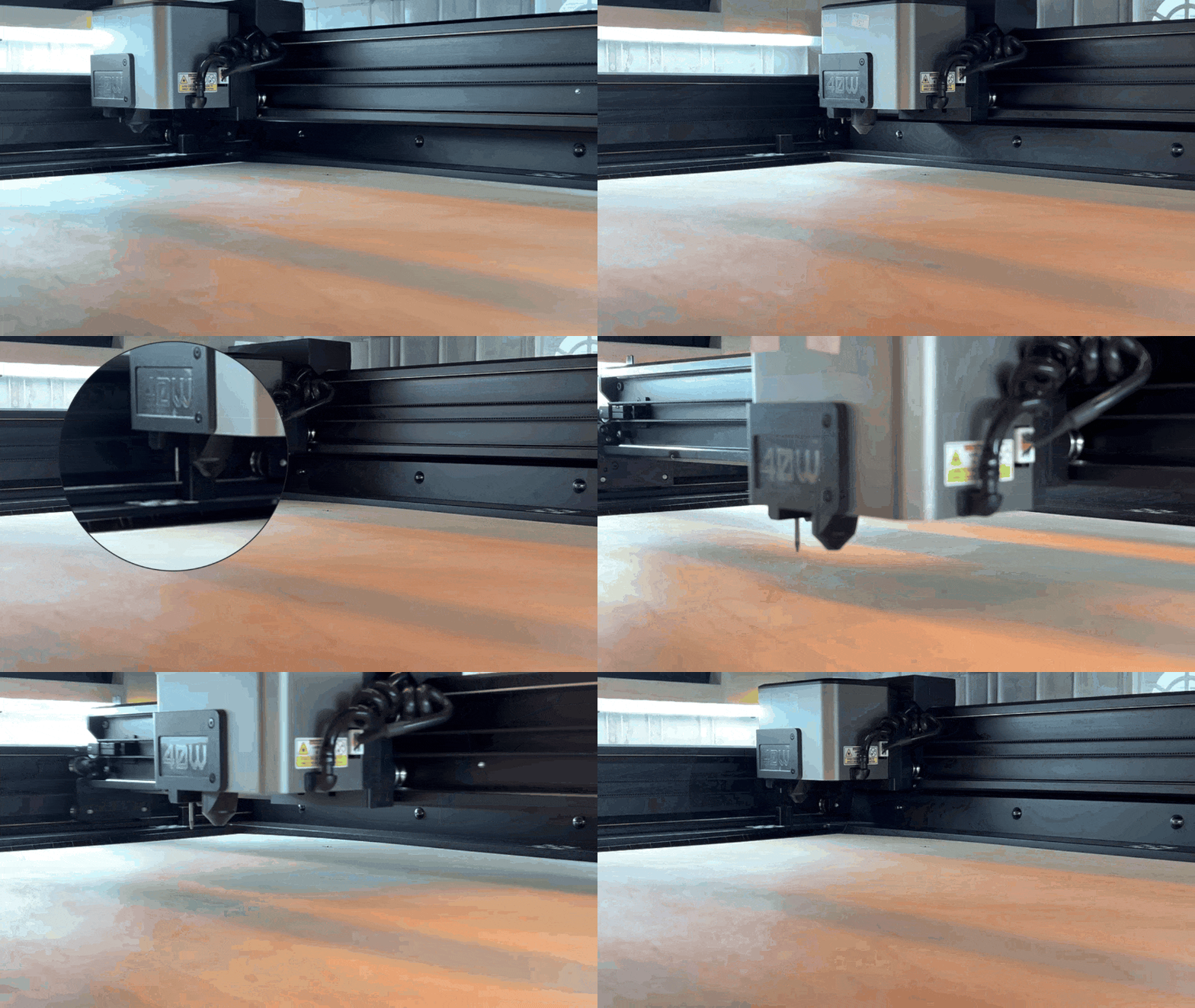
全自动测量距离:激光器在原点伸出探针,然后去到加工文件的中心点,接着激光器z轴下移直到探针接触到材料表面,自动返回测量距离给设备,然后回到原点收回探针。在这种情况下,您不用专门去执行对焦操作,可以直接发起加工作业。
除了全自动对焦方式,Aliencell X1测量激光模组到材料表面高度的方式有:当前位置测量、选点测量和手动输入测量距离的方式。
- 完成加工作业后,清理现场,关闭设备和气泵电源。