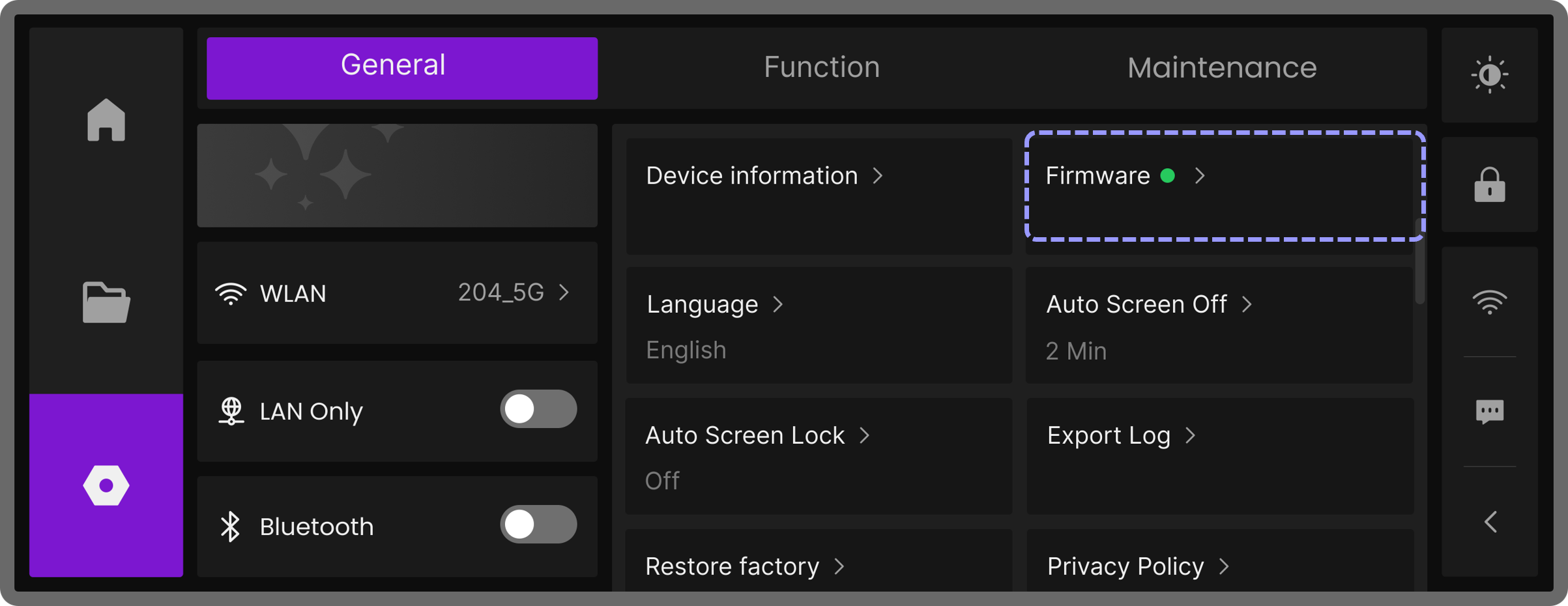
点击  图标,在 General 中选择 Firmware。在固件界面,您可以查看当前设备固件版本,执行固件升级,或查看更多版本信息。
¶ 1.查看固件信息
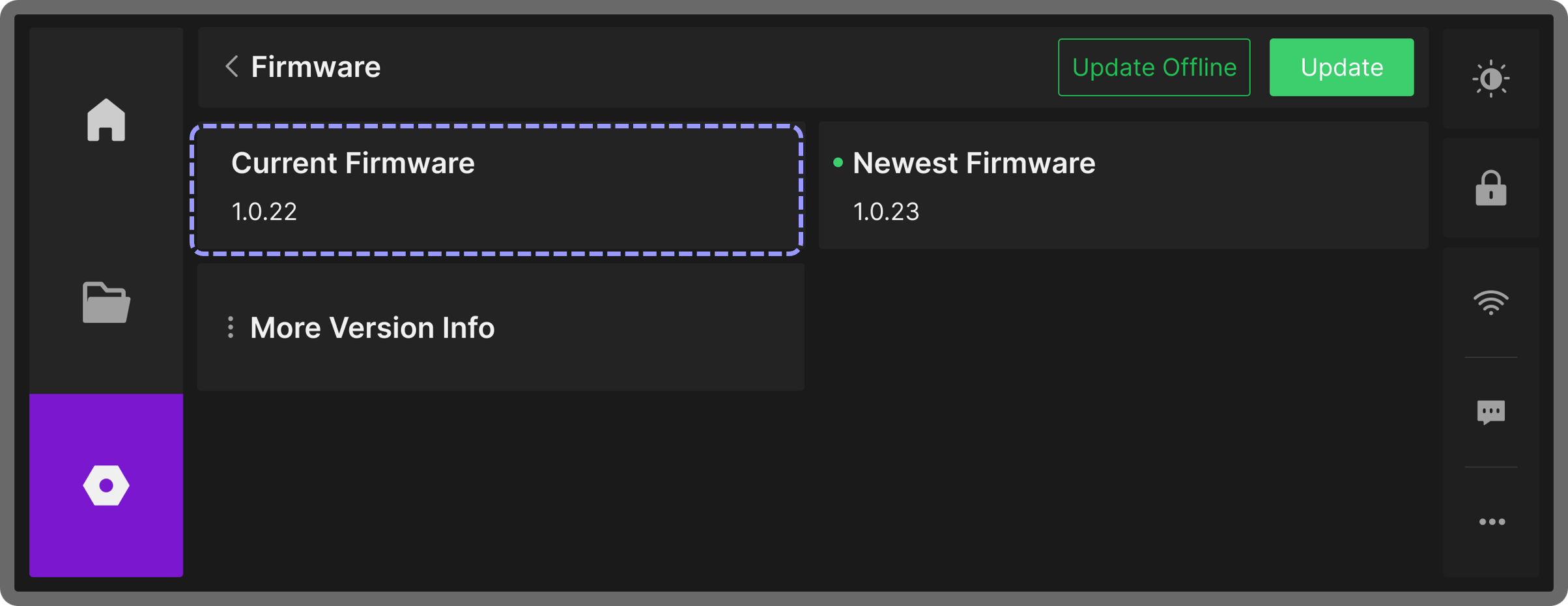
在 Current Firmware 中可以查看设备当前的固件版本号。
¶ 2. OTA固件升级--在线固件升级
OTA 升级是通过网络从服务器下载并安装最新固件的方式。
请确保 Wi-Fi 已开启,且 LAN Only 开关已关闭,否则将无法检测到厂商推送的更新。
¶ 2.1 新固件检测
-
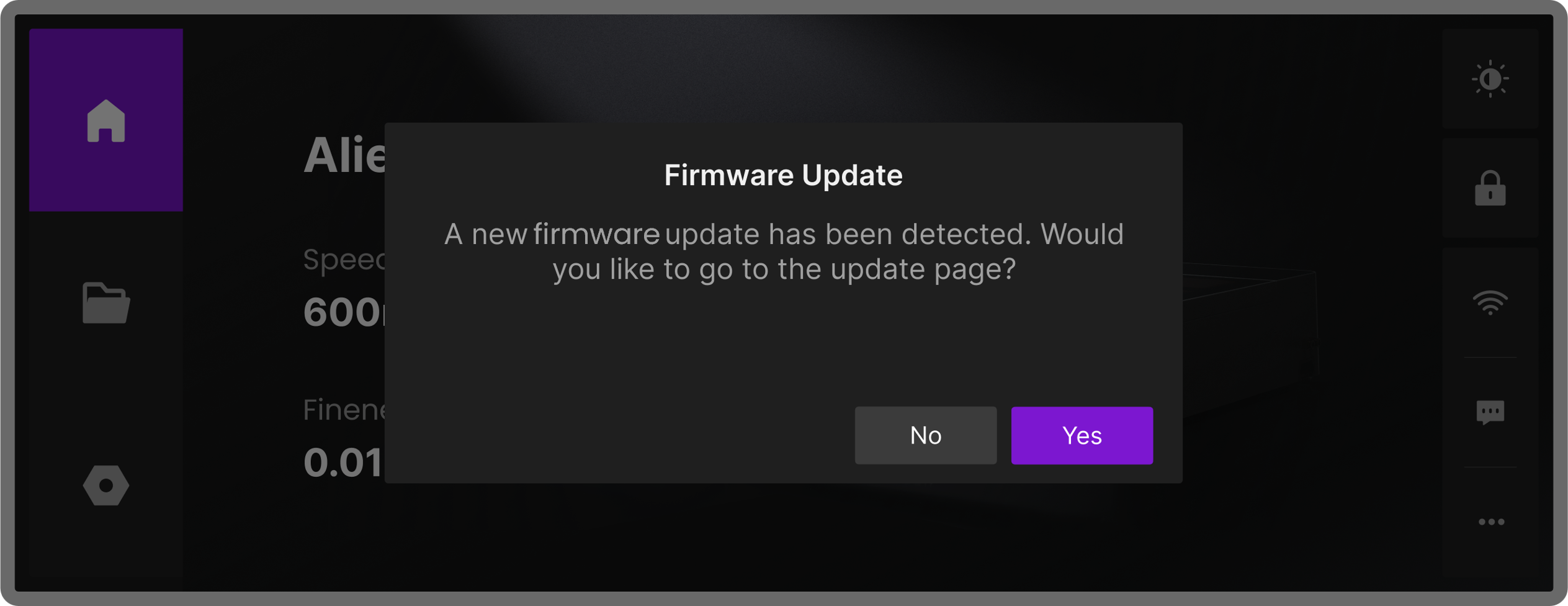
开机提示。设备开机并连接服务器后,会自动检查是否有新版本固件。当设备发现有新版本升级后,会有弹窗提示检测到新固件。点击Yes进入固件升级界面。
-
手动检查。点击
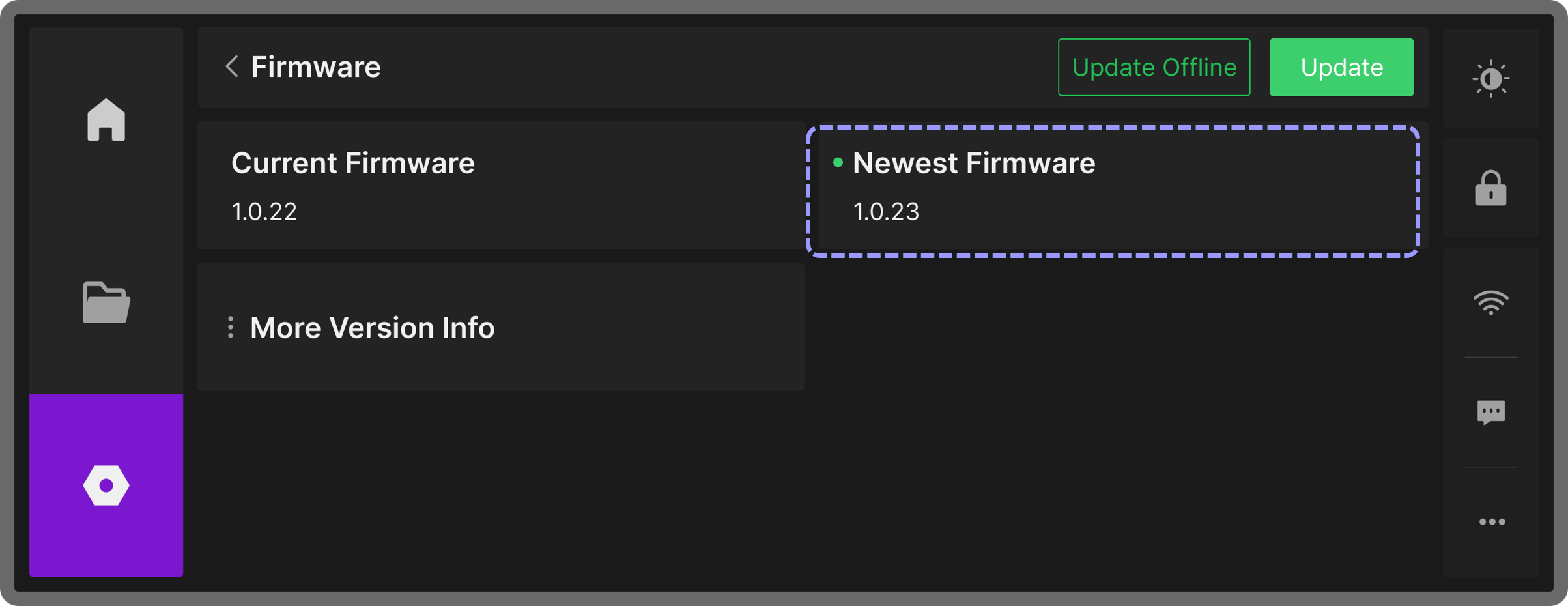
图标,在 General > Firmware 页面中,如 Newest Firmware 左侧出现绿色小圆点,表示有新固件可供升级。
¶ 2.2 OTA固件升级操作
-
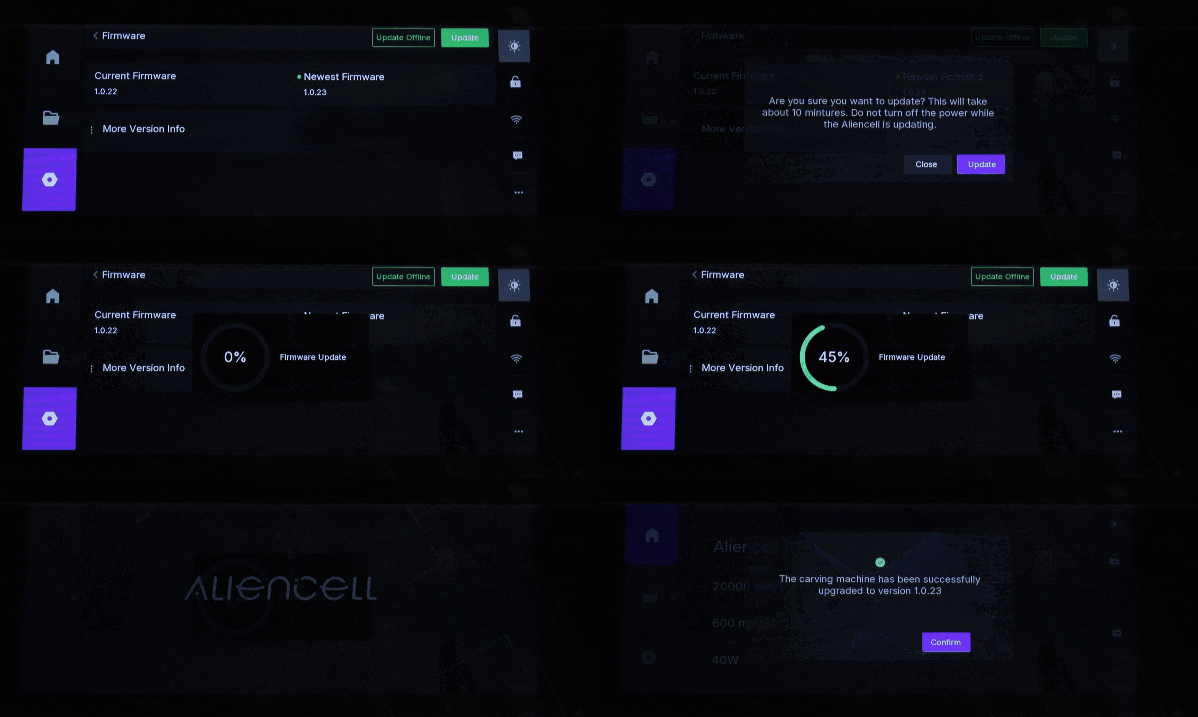
点击右上角 Update,弹窗提示是否确认更新以及预计更新时间.
-
点击 Update按钮后,设备会从服务器下载并安装固件,下载完成后将自动进入安装流程。
-
更新完成后,设备会自动重启,并在启动后弹窗提示固件已成功更新。
¶ 3.本地固件升级--离线升级
离线升级是通过外部存储设备(如 U 盘)安装已下载好的固件包。
¶ 3.1 准备要升级的固件到U盘中
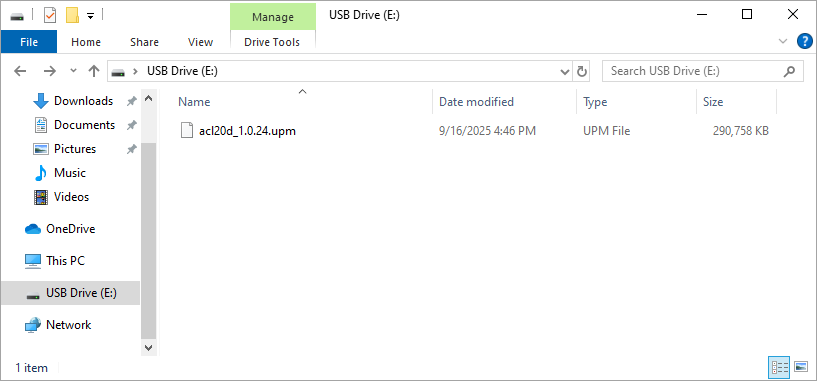
您可以在更多固件版本详情页面下载所需版本,将固件文件拷贝到 U 盘。
¶ 3.2 连接设备
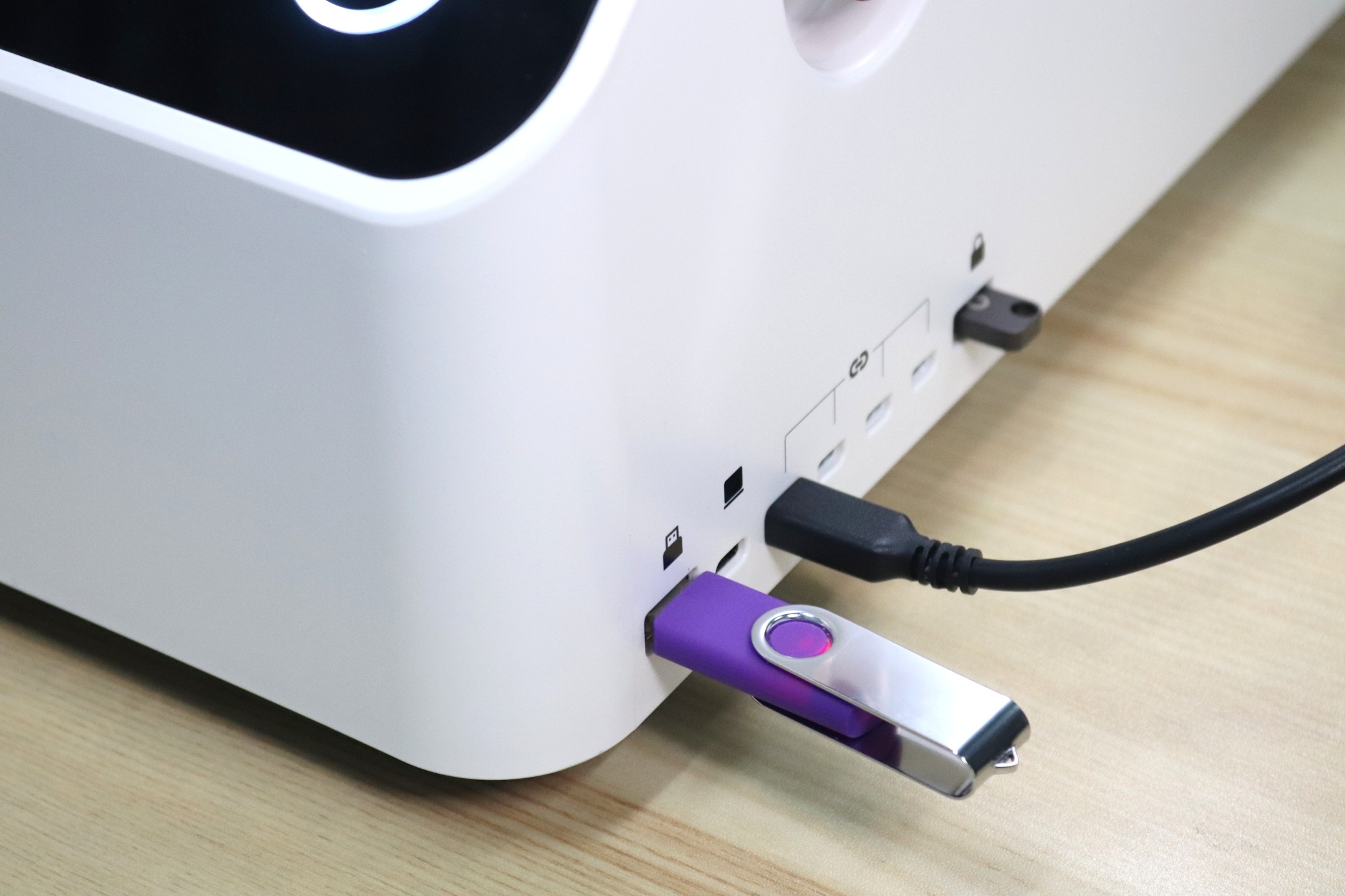
将 U 盘插入设备 USB 接口。
¶ 3.3 离线升级操作
-
点击
图标,在 General 中选择 Firmware。 -
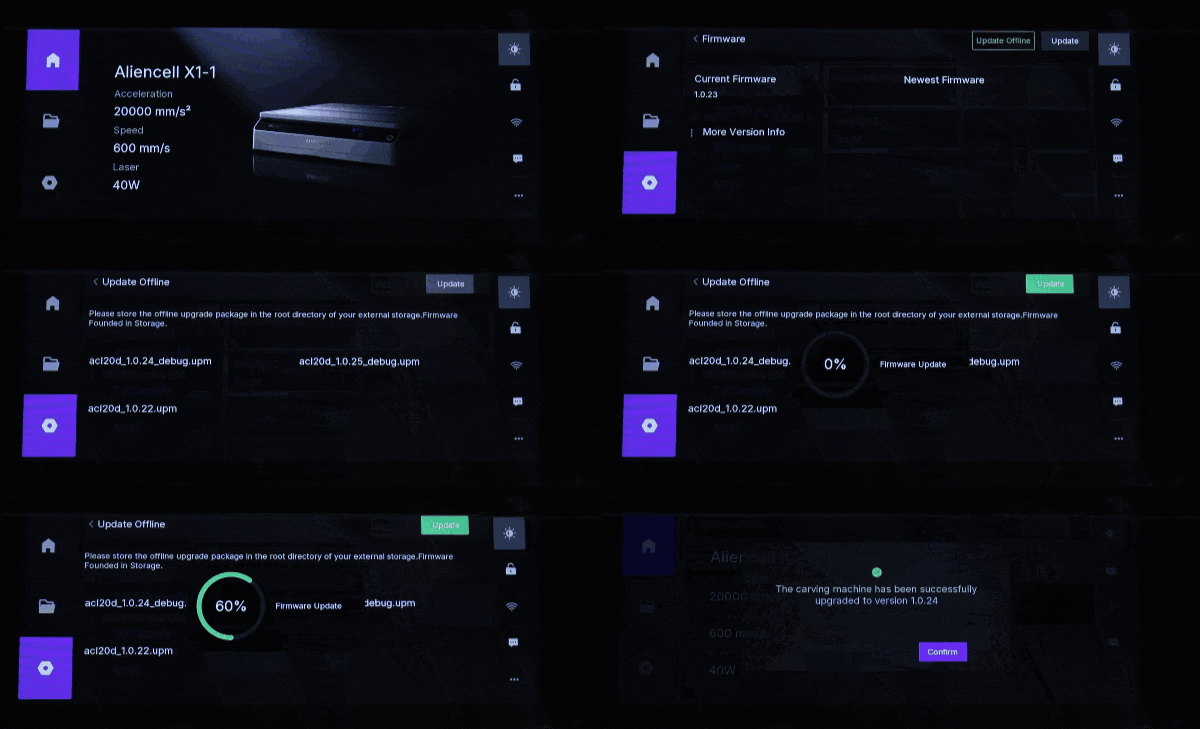
点击 Update Offline,弹窗中会显示 U 盘中的固件包。选择目标固件后点击右上角 Update,确认后进入升级流程。
-
升级完成后,设备将自动重启,并提示固件更新完成。
¶ 4.通过Aliencell Space软件升级固件
您也可以使用 Aliencell Space 软件对设备进行固件升级。更新完成后,设备同样会自动重启,并提示版本更新成功。
¶ 4.1 连接设备
- 方式1:使用USB-C数据线连接PC端和设备。
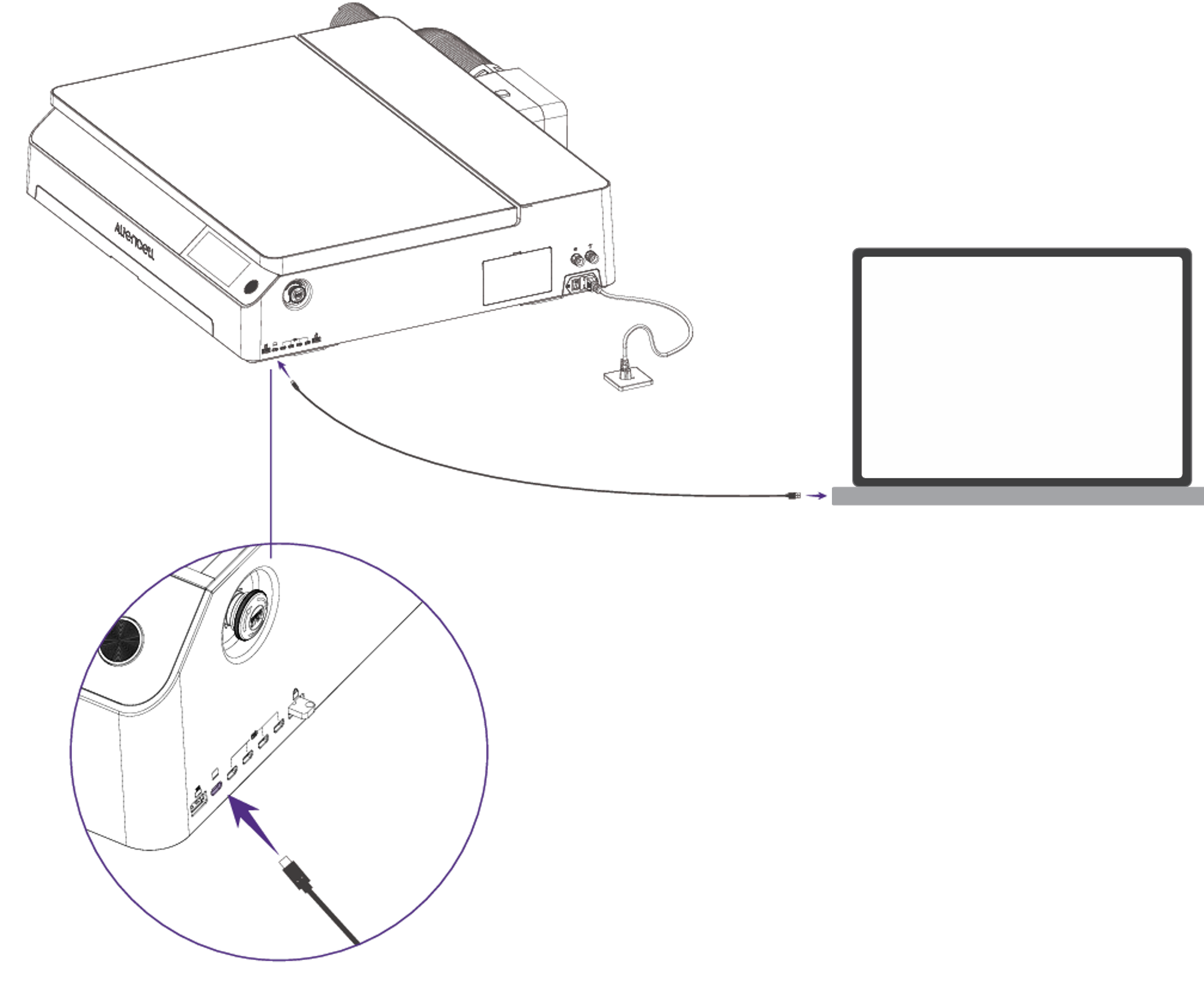
- 方式2:通过Wi-Fi连接设备。
¶ 4.2 在线固件升级
-
启动 Aliencell Space 软件,在设备列表中点击选择需要升级的设备。
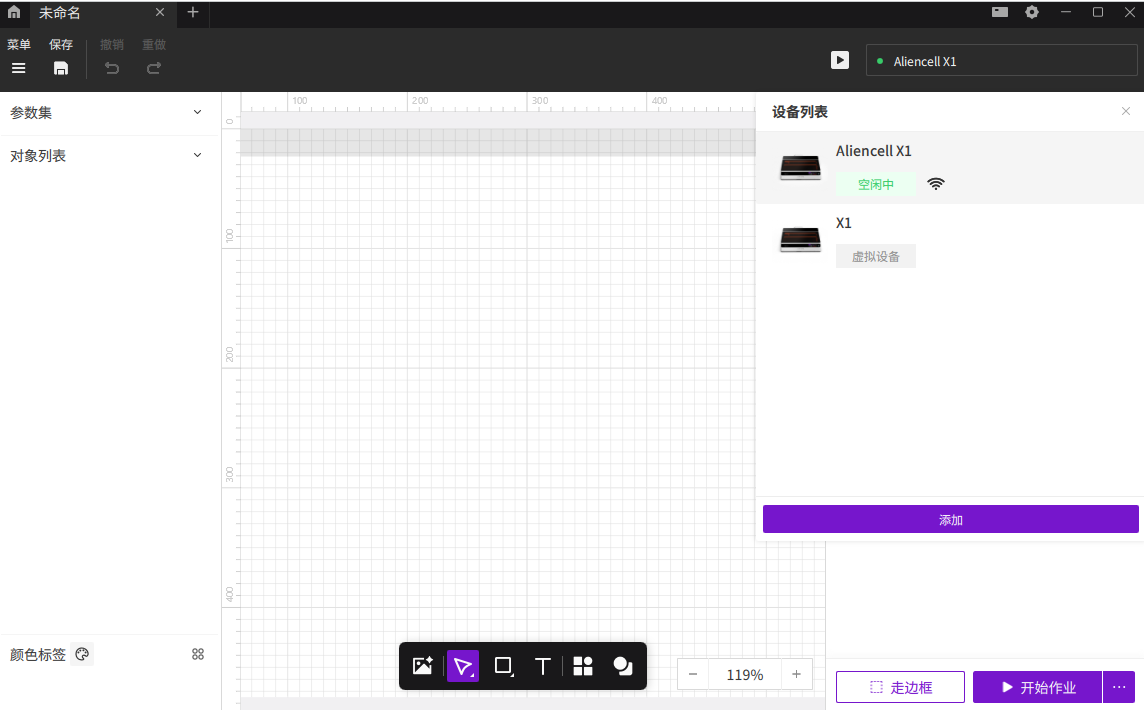
-
点击右上角的 实时画面
 图标。 在弹出的窗口中找到 固件版本 ,点击检查更新按钮。
-
确认有新版本推送后,点击 立即更新 即可开始升级。